
vscode是一款备受开发者青睐的代码编辑器,通过配置文件图标主题,可以让工作区更具个性化,同时更方便地区分各类文件类型。以下是详细的操作流程:
第一步:进入扩展市场
在vscode界面左侧,点击扩展图标(由四个方块组成的图标),即可打开扩展市场。
第二步:查找图标主题
在扩展市场的搜索栏中输入“file icon theme”,系统将列出多个相关插件。
第三步:安装喜欢的主题
在搜索结果中浏览并选择一个你喜欢的文件图标主题,例如广受好评的“material icon theme”。点击其右侧的“install”按钮完成安装。

全自动化、全智能的在线方式管理、维护、更新的网站管理系统主要功能如下:一、系统管理:管理员管理,可以新增管理员及修改管理员密码;数据库备份,为保证您的数据安全本系统采用了数据库备份功能;上传文件管理,管理你增加产品时上传的图片及其他文件。二、企业信息:可设置修改企业的各类信息及介绍。 三、产品管理:产品类别新增修改管理,产品添加修改以及产品的审核。四、订单管理:查看订单的详细信息及订单处理。 五、
 0
0

第四步:启用图标主题
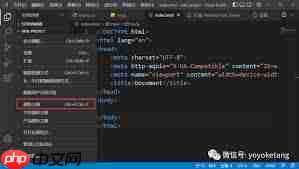
安装完成后,建议重启vscode以确保插件正常加载。接着打开命令面板,快捷键为“ctrl+shift+p”(Windows/Linux)或“command+shift+p”(Mac)。在命令面板中输入“file icon theme: select theme”,然后从列表中选择你安装的主题。
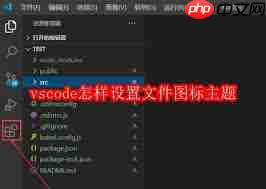
此时,你将看到vscode中的文件图标已更新为你所选主题的风格——例如,JavaScript文件会显示为带有JS标识的独特图标,HTML文件也会有专属的HTML图标等。
此外,部分文件图标主题支持高级设置。你可以根据个人偏好调整图标大小,例如依据文件体积或文件夹层级进行动态显示。这些选项通常可以在vscode的设置界面中找到,搜索相关主题名称即可进行精细化配置。
通过设置文件图标主题,不仅能提升文件识别的速度,还能让你的开发环境更加美观与高效。无论你是独立开发还是团队协作,这样的个性化设置都能显著改善使用体验。现在就为你的vscode换上一套独特的文件图标主题吧!
以上就是vscode如何设置文件图标主题的详细内容,更多请关注php中文网其它相关文章!

解决渣网、解决锁区、快速下载数据、时刻追新游,现在下载,即刻拥有流畅网络。

Copyright 2014-2025 https://www.php.cn/ All Rights Reserved | php.cn | 湘ICP备2023035733号


 687
687









 收藏
收藏















