



在日常使用电脑或移动设备时,我们常常会遇到文件因误删、系统自动清理或过期而无法访问的情况。当这些重要数据消失后,该如何有效找回?本文将从多个方面介绍实用的文件恢复策略。

一、优先查看回收站
若文件是被误删,首先应检查系统的回收站。在Windows系统中,删除的文件通常会被暂时存放在回收站中,直到用户手动清空。恢复步骤如下:
1. 进入回收站:双击桌面上的“回收站”图标打开。

2. 还原文件:在回收站中找到目标文件,右键选择“还原”,文件便会回到其原始位置。
二、借助专业数据恢复工具
如果文件已不在回收站内,可以尝试使用专业的数据恢复软件对磁盘进行深度扫描,以找回已清理或过期的文件。例如,“数据救星”是一款功能全面的数据恢复工具,支持多种存储设备,如机械硬盘、固态硬盘、U盘等。
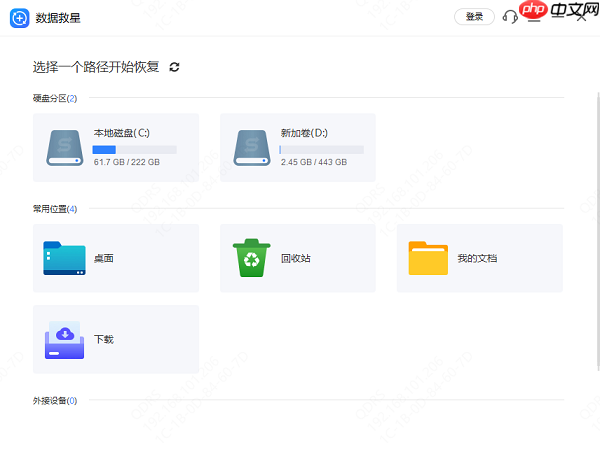
1. 启动“数据救星”,选择需要扫描的磁盘路径,等待软件完成扫描过程。
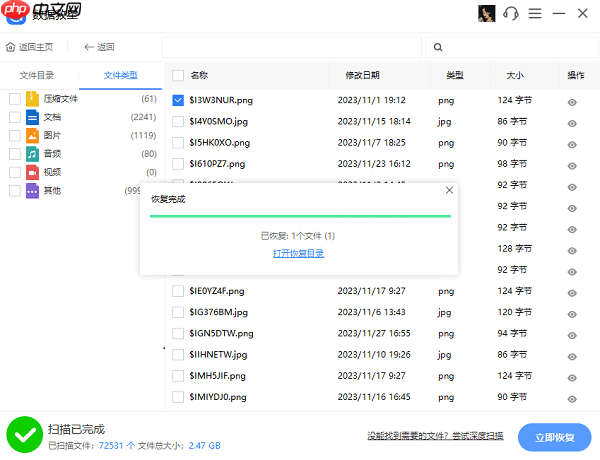
2. 选择要恢复的文件类型(如图片),使用“预览”功能确认内容是否正确,防止误恢复。

3. 勾选所需文件后,点击“立即恢复”,最后进入指定目录查看已恢复的文件。

三、启用Windows内置的备份与还原功能
Windows系统自带了多种数据保护机制。若您曾开启“文件历史记录”或“系统还原”,则可通过这些功能找回丢失的文件。
1. 利用“文件历史记录”恢复
该功能适用于Windows 10及以上系统,能够定期备份用户文件夹中的内容。启用后,恢复方法如下:
- 打开文件资源管理器,进入原文件所在的目录。
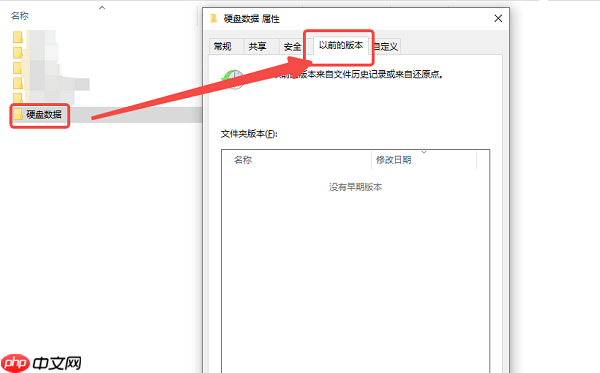
- 右键点击该文件夹,选择“属性” → “以前的版本”。
- 在列表中选择一个历史版本,点击“恢复”即可还原文件。
2. 使用“系统还原”功能
当文件丢失是由于系统异常或软件冲突造成时,可尝试通过系统还原将整个系统回退到之前的稳定状态,包括部分已丢失的文件。
- 在“开始”菜单搜索“控制面板”并打开。
- 进入“系统和安全” → “系统” → “系统保护”。
- 点击“系统还原”,按照提示选择合适的还原点执行恢复操作。

四、查找临时文件与应用缓存
部分文件在使用过程中可能被系统或应用程序保存在临时目录或缓存中。即使原始文件已被删除,仍有可能从中找回部分内容。建议检查以下位置:
1. 系统临时文件夹:在文件资源管理器中输入
%temp%并回车,浏览该目录是否存在所需文件。
2. 浏览器缓存区:如果是通过浏览器下载或在线查看的文件,可进入浏览器的缓存目录进行查找,或许能发现残留数据。




