



traffic monitor 是一款专为 windows 系统设计的轻量级监控工具,能够实时显示网络传输速度以及 cpu 和内存的使用情况。本文将逐步介绍如何在 windows 10 系统中安装并设置该软件,帮助用户轻松掌握系统性能与网络状态。
1、双击运行 TrafficMonitor_V1.77_for_XP.7z 压缩包以开始安装过程。

2、在解压界面中选择希望存放的目录,并点击“确定”完成解压操作。
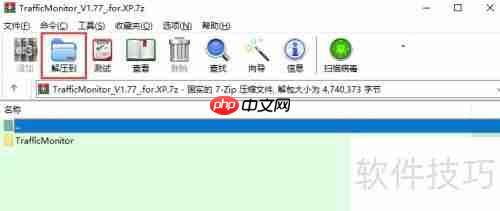
3、解压结束后,系统会自动生成一个名为 TrafficMonitor 的文件夹。

4、进入该文件夹,找到主程序文件 TrafficMonitor.exe,双击运行即可启动应用。

5、程序运行后,会在桌面上显示一个悬浮窗口,用于实时展示系统信息。
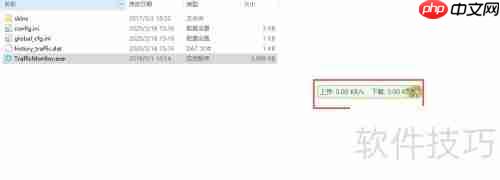

6、将鼠标指针悬停在该悬浮窗上,即可查看当前的网络上传/下载速度、CPU 占用率及内存使用情况。以上即为在 Windows 10 系统中安装和使用 TrafficMonitor 的完整流程,操作简单,便于日常系统监控。

7、再次提醒,安装的第一步是双击打开 TrafficMonitor_V1.77_for_XP.7z 压缩文件。
8、解压过程中,请指定目标路径,并点击确认按钮继续。
9、解压完成后,确保 TrafficMonitor 文件夹已成功创建。
10、打开该文件夹,双击 TrafficMonitor 可执行程序以启动软件。
11、启动后,桌面将出现一个可自由移动的监控窗口。
12、通过将鼠标悬停在窗口上,用户可实时查看网络流量、CPU 与内存的使用状态。至此,TrafficMonitor 在 Windows 10 中的安装与配置已全部完成,实用便捷,适合长期运行监控。




