
登录168.31.1路由器管理界面需确保设备已连接其wifi,浏览器输入168.31.1后输入用户名和密码(默认常为admin/admin或空),若遇安全警告可继续访问;2. 修改wifi名称需进入“无线设置”找到“ssid”或“无线网络名称”输入框,填入新名称(建议使用英文数字组合),保存后路由器可能重启;3. 修改后设备无法连接可能因需重新输入密码、名称含中文或特殊字符导致兼容问题,或mac地址过滤未添加新设备;4. 修改ssid不影响网速,但名称相似可能导致信道干扰,建议选用差异大名称并用工具选低干扰信道;5. 隐藏wifi名称可在无线设置中启用“隐藏ssid”功能,之后需手动输入名称和密码连接,提升安全性但无法完全防攻击。
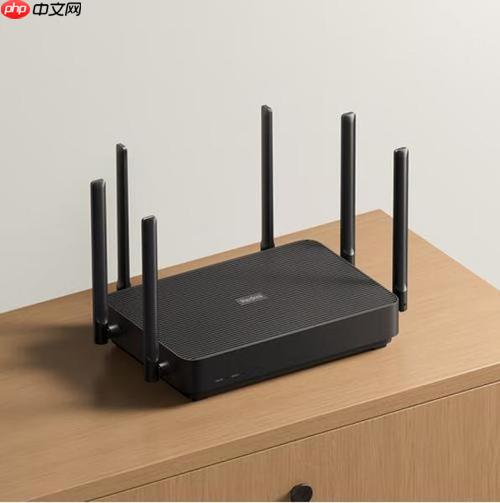
修改WiFi信号名称,简单来说就是更改你WiFi的SSID,让别人连接时看到的名称不再是默认的,而是你自定义的。 这不仅能让你更容易识别自己的WiFi,还能增加一点个性化。
更改WiFi信号名称,让你的网络更具辨识度。
首先,确认你的设备(电脑或手机)已连接到该路由器的WiFi网络。 打开浏览器,在地址栏输入
168.31.1
admin
admin
这里要特别注意,有些浏览器可能会提示“连接不安全”之类的警告。 这是因为路由器通常使用自签名证书,不必过于担心,可以选择“高级”选项,然后继续访问。
登录路由器管理界面后,找到“无线设置”或类似的选项。 不同的路由器品牌和型号,菜单名称可能略有不同,但一般都会包含“无线”或“WiFi”这样的关键词。
在无线设置页面,你应该能找到一个叫做“SSID”或“无线网络名称”的输入框。 在这个框里,输入你想要设置的新WiFi信号名称。 注意,最好不要使用中文或其他特殊字符,以免某些设备无法正常连接。
修改完成后,记得点击“保存”或“应用”按钮。 路由器可能会重启,或者WiFi连接会断开一下,这是正常的。 重新连接WiFi,你应该就能看到新的信号名称了。

功能介绍:1.网站前台功能:产品二级分类展示:一级分类--二级分类--产品列表--详细介绍(名称,图片,市场价,会员价,是否推荐,功能介绍等)产品搜索:关键字模糊搜索定购产品:选择商品--确认定购--填写收货人信息--选择付款方式--订单号自动生成(限登录用户)用户管理:修改资料 订单查看 查看购物车(限登录用户)网站新闻:按时间先后顺序排列2.网站后台功能:商品管理:添加 删除 修改 图片上传订
 0
0

修改WiFi信号名称后,有些设备可能需要重新输入WiFi密码才能连接。 这是因为设备会把新的信号名称当成一个新的WiFi网络。
另外,如果你的新信号名称包含中文或其他特殊字符,某些老旧设备可能无法识别。 建议使用英文和数字的组合。
还有一种情况是,你的路由器设置了MAC地址过滤,只允许特定的设备连接。 如果是这种情况,你需要把新设备的MAC地址添加到允许列表中。
一般来说,修改WiFi信号名称不会直接影响网络速度。 网速主要取决于你的宽带套餐、路由器性能以及连接设备的数量和距离。
但是,如果你的新信号名称与其他WiFi信号过于相似,可能会导致信道干扰,从而影响网速。 建议选择一个与其他WiFi信号差异较大的名称,并使用WiFi分析工具选择一个干扰较小的信道。
在路由器的无线设置页面,通常会有一个叫做“隐藏SSID”或“广播SSID”的选项。 勾选“隐藏SSID”后,你的WiFi信号名称就不会在设备搜索列表中显示了。
要连接隐藏的WiFi网络,你需要手动输入信号名称和密码。 这种方法可以增加一定的安全性,防止别人蹭网。 但需要注意的是,隐藏SSID并不能完全防止黑客攻击,只是增加了一点难度。
以上就是168.31.1修改WiFi信号名称详细教程的详细内容,更多请关注php中文网其它相关文章!

每个人都需要一台速度更快、更稳定的 PC。随着时间的推移,垃圾文件、旧注册表数据和不必要的后台进程会占用资源并降低性能。幸运的是,许多工具可以让 Windows 保持平稳运行。

 广告
广告
 收藏
收藏
 收藏
收藏
 收藏
收藏
Copyright 2014-2025 https://www.php.cn/ All Rights Reserved | php.cn | 湘ICP备2023035733号


 191
191
















