
映射网络驱动器可通过四种方法实现:一、使用文件资源管理器,右键“此电脑”选择“映射网络驱动器”,设置盘符与路径并输入凭据;二、在命令提示符执行net use命令,如net use Z: \192.168.1.100SharedFolder /user:username password,支持持久化连接;三、通过组策略编辑器配置自动映射,适用于企业环境统一部署;四、使用PowerShell的New-PSDrive命令进行脚本化映射,支持凭据输入与持久化挂载。所有方法均可在重启后保持连接(需勾选重新连接或启用持久化)。

如果您希望在本地计算机上访问网络中的共享文件夹,并将其显示为一个驱动器盘符,可以通过映射网络驱动器来实现。此操作能让您更方便地访问远程服务器或局域网中其他设备的共享资源。
本文运行环境:Dell XPS 13,Windows 11
通过图形化界面可以直观地完成网络驱动器的映射,适合大多数用户操作。
1、按下 Win + E 打开文件资源管理器。
2、在左侧导航栏右键点击“此电脑”,然后选择“映射网络驱动器”。
3、在弹出的窗口中选择一个未使用的驱动器字母。
4、在“文件夹”输入框中输入网络共享路径,格式为 \服务器名共享名 或点击“浏览”查找可用网络位置。
5、勾选“登录时重新连接”,以确保重启后仍可访问该驱动器。
6、点击“完成”,系统将提示输入凭据(如需要),输入对应用户名和密码即可。
通过命令行方式可以快速执行映射操作,适用于熟悉命令操作的用户或批量处理场景。
1、按下 Win + R 打开运行对话框,输入 cmd 并按回车打开命令提示符。
2、输入以下命令并替换相应参数:net use Z: \192.168.1.100SharedFolder /user:username password,其中 Z: 为指定盘符,IP 地址和共享名根据实际情况修改。
3、若需每次开机自动连接,添加 /persistent:yes 参数。
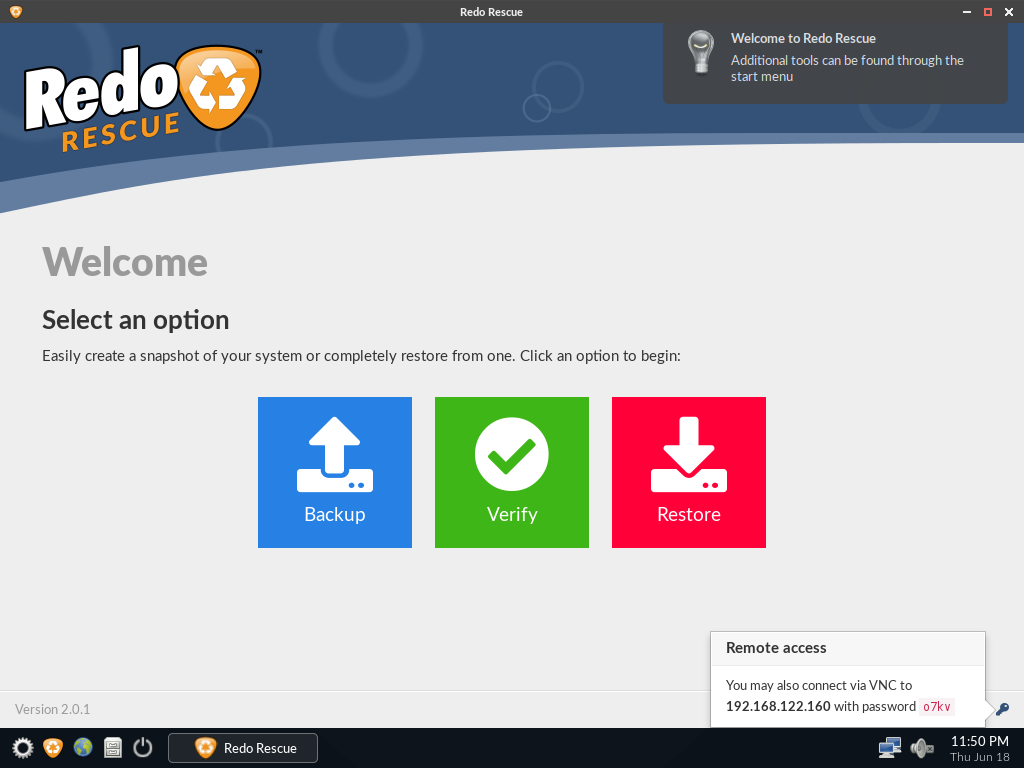
Redo Rescue备份和恢复可以在几分钟内备份和恢复整个系统,使用点-and-click界面,任何人都可以使用。裸机恢复到一个新的、空白的驱动器上,几分钟内即可启动和运行。支持保存和恢复到本地磁盘或共享网络驱动器。选择性地恢复分区并将其重新映射到目标驱动器上的不同位置。附带其他工具用于分区编辑、网页浏览等。从live CD/USB运行,无需安装。网站:http://redorescue.com论坛:https://sourceforge.net/p/redobackup/discussion/GitH
 6
6

4、执行成功后,可在文件资源管理器中查看新映射的驱动器。
适用于企业环境中统一配置用户的网络驱动器映射,通过组策略实现自动化部署。
1、按下 Win + R 输入 gpedit.msc 并回车,打开本地组策略编辑器(仅限专业版及以上版本)。
2、依次展开“用户配置” → “首选项” → “Windows 设置” → “驱动器映射”。
3、右键点击右侧空白区域,选择“新建” → “映射驱动器”。
4、设置驱动器字母和网络路径,勾选“重新连接”选项。
5、在“共同”选项卡中配置是否在登录时应用此策略。
PowerShell 提供了更灵活的脚本化方式,可用于复杂环境下的网络驱动器映射。
1、右键点击开始菜单,选择“终端(管理员)”或“Windows PowerShell(管理员)”。
2、输入以下命令:New-PSDrive -Name "Z" -PSProvider FileSystem -Root "\ServerShare" -Persist。
3、如果需要身份验证,在命令后添加 -Credential (Get-Credential) 以弹出凭据输入框。
4、执行完成后,该驱动器将在“此电脑”中显示,并可在后续会话中通过盘符访问。
以上就是如何在 Windows 11 中映射网络驱动器的详细内容,更多请关注php中文网其它相关文章!

 广告
广告Copyright 2014-2025 https://www.php.cn/ All Rights Reserved | php.cn | 湘ICP备2023035733号





 661
661








 收藏
收藏















