



最直接有效的方法是进行硬重置。1. 找到路由器上的reset按钮,通常在背面或底部的小孔内;2. 路由器通电状态下,用牙签或曲别针按住reset按钮持续5到15秒,直至指示灯闪烁或重亮;3. 松开按钮后等待路由器重启;4. 重新连接默认wi-fi信号;5. 在浏览器输入192.168.1.1,尝试admin/admin、admin/password、admin/(空)等默认组合登录;6. 若仍无法登录,查看路由器底部标签获取准确默认信息。重置将清除所有配置,包括wi-fi设置、宽带账号、端口转发、静态ip等,恢复出厂状态。若能登录,建议提前截图或手动记录关键设置以便重配。
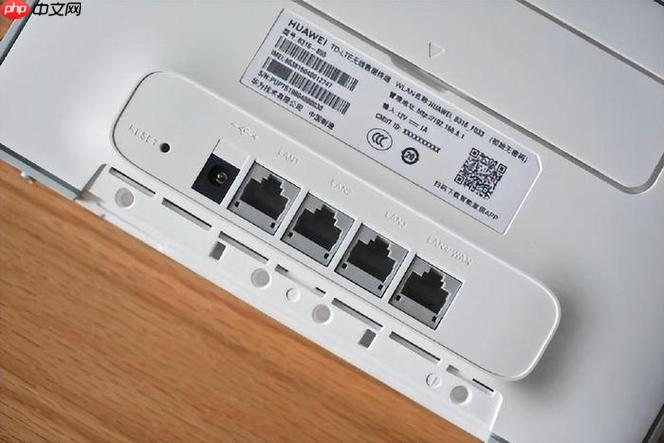
想找回192.168.1.1路由器的管理员账号和密码,最直接有效的方法通常是进行路由器硬重置(恢复出厂设置)。至于默认密码,大部分路由器出厂时会有预设,常见组合如admin/admin、admin/password、root/admin,或者用户名是admin而密码为空。但说实话,遇到这事儿,十有八九是密码被改了,所以指望默认密码能直接进去,那真是撞大运了。
我个人经验来看,最省事儿也是最有效的办法,就是硬核重置。这操作会把路由器所有配置都清空,回到你刚买回来时的状态。
解决方案
要重置路由器,你得找到路由器上的一个“Reset”按钮。这按钮通常很小,可能需要用牙签、笔尖或者曲别针才能按到,因为它一般是内嵌式的,避免误触。
- 找到Reset按钮: 仔细检查路由器背面、侧面或底部,寻找一个标有“Reset”的小孔或小按钮。
- 断电(可选但推荐): 有些人喜欢先拔掉路由器电源,等几秒再插上,然后立即进行下一步。这不总是必须的,但有时能让重置更彻底。
- 按住Reset按钮: 在路由器通电状态下,用牙签或笔尖按住Reset按钮,持续按住大约5到15秒。具体时间因品牌而异,你可以观察路由器上的指示灯,当所有指示灯(或特定指示灯)同时闪烁或熄灭再亮起时,通常就表示重置成功了。
- 松开按钮并等待: 松开按钮后,路由器会重启。这个过程可能需要几分钟,别急着拔电源。
-
尝试默认登录: 路由器重启后,你的电脑或手机需要重新连接到它的Wi-Fi信号(Wi-Fi名称会变回默认,通常是品牌名或型号名,没有密码或密码在路由器底部标签上)。然后,在浏览器中输入192.168.1.1,尝试用默认的账号密码组合登录。最常见的就是
admin/admin
、admin/password
,或者用户名是admin
,密码留空。实在不行,就看路由器底部或背面标签,上面通常印有默认的登录信息。
路由器默认账号密码有哪些常见的组合?
你问默认密码,这确实是个好问题。很多时候,我们抱有侥幸心理,觉得是不是自己忘了,而不是密码被改了。从我接触过的各种路由器来看,默认的账号密码组合真是五花八门,但也有一些“常客”。
- admin/admin: 这是最最常见的,简直是路由器界的“Hello World”。
- admin/password: 仅次于上一个的流行组合。
- admin/(空): 有些老旧或特定品牌的路由器,用户名是admin,密码栏是空的,直接点登录就行。
- root/admin: 少数路由器,尤其是那些更偏向企业或高级用户的型号,可能会用root作为用户名。
- user/user: 偶尔也会见到这种简单粗暴的。
-
电信/联通/移动等运营商定制版: 这些路由器往往有自己的默认密码,比如
useradmin/useradmin
,或者密码是光猫背面的一串数字字母组合。
但最靠谱的,永远是看路由器机身背部或底部的小标签。那上面通常会印着默认的SSID(Wi-Fi名称)、默认Wi-Fi密码,以及管理页面的IP地址和默认的登录用户名和密码。如果标签模糊了或者没了,那就真的只能靠重置了。
为什么我的路由器无法通过默认密码登录?

这问题挺普遍的,我帮不少朋友处理过类似情况。通常有几个原因导致你无法用默认密码登录:
- 密码已经被更改: 这是最主要的原因。无论是你本人、家人,还是之前设置过路由器的人(比如安装宽带的师傅),很可能在初次设置时就修改了默认密码,以增强安全性。一旦修改,默认密码就失效了。
-
你访问的IP地址不对: 虽然标题是192.168.1.1,但并不是所有路由器的管理IP都是这个。有些可能是192.168.0.1、192.168.2.1,甚至是10.0.0.1。你可以通过查看电脑的网络连接详情(在Windows上是
ipconfig
,macOS/Linux是ifconfig
或ip a
,看默认网关Default Gateway)来确认路由器的真实管理IP。 - 路由器型号的默认密码不同: 即使是同一个品牌,不同型号的路由器也可能使用不同的默认密码。你手上的路由器可能恰好用了不那么常见的默认组合。
- 浏览器缓存问题: 偶尔,浏览器缓存或Cookies会导致登录页面显示异常或登录失败。尝试清除浏览器缓存,或者换一个浏览器,甚至使用浏览器的隐私模式(无痕模式)再试。
- 网络连接问题: 确保你的设备(电脑/手机)已经正确连接到路由器的网络,无论是通过Wi-Fi还是网线。如果没连接上,当然无法访问管理页面。
重置路由器会丢失哪些配置?我该如何备份?
重置路由器,从某种意义上说,就像是给它“洗了个澡”,所有你之前精心设置的个性化配置都会被清空,恢复到出厂时的默认状态。这包括:
- Wi-Fi名称(SSID)和密码: 你自定义的Wi-Fi名称和复杂的密码会消失,恢复成路由器出厂时的默认名称(通常是品牌名或型号)和默认密码(印在路由器底部标签上)。
- 网络连接类型和拨号信息: 如果你家是PPPoE拨号上网(比如ADSL或光纤入户需要拨号),那么你之前输入的宽带账号和密码也会被清除。重置后需要重新输入才能上网。
- 端口转发(Port Forwarding)规则: 玩游戏、搭建服务器或者使用特定P2P应用时设置的端口转发规则会全部丢失。
- 静态IP地址分配: 如果你给家里的某些设备(比如NAS、监控摄像头)分配了固定的局域网IP地址,这些设置也会被清空。
- 防火墙规则和家长控制: 你自定义的防火墙规则、URL过滤、MAC地址过滤,以及为孩子设置的上网时间限制等都会消失。
- 自定义DNS设置: 如果你把DNS服务器改成了公共DNS(如Google DNS、阿里云DNS),重置后会恢复为运营商默认的DNS。
如何备份?
说实话,大部分家用路由器并没有一个特别方便的“一键备份所有配置”功能,尤其是在你已经无法登录的情况下。但如果能登录,一些高端路由器会有“配置导入/导出”选项,你可以导出一个配置文件,重置后再导入。
如果不能登录,或者路由器没有导出功能,那么最原始但有效的方法就是:
- 拍照或截图: 在重置之前,如果你还能登录,把所有重要的设置页面(比如Wi-Fi设置、WAN口设置、端口转发、DHCP客户端列表等)都截图保存下来。
- 手动记录: 拿个本子,把所有关键信息,特别是宽带账号密码、Wi-Fi名称和密码、重要的端口转发规则等,都手写记录下来。
- 了解网络拓扑: 搞清楚家里哪些设备需要静态IP,哪些需要端口转发,提前有个规划。
重置后,你得像第一次设置路由器那样,一步步重新配置。虽然麻烦,但至少能让你重新掌控路由器。




