



忘记路由器192.168.1.253的初始密码时,最有效的解决方法是进行物理重置;2. 重置需按住路由器上的reset按钮5到15秒,待指示灯变化后松开,等待重启;3. 重置后所有配置将恢复出厂设置,包括wi-fi名称、密码、登录凭证及网络设置;4. 默认登录密码通常为admin/admin、admin/password或user/user,具体取决于品牌型号;5. 准确的默认密码可查看路由器背面标签、说明书、官网支持页面或通过搜索引擎查询;6. 重置后需重新配置互联网连接方式、wi-fi设置、登录密码及各类高级功能;7. 为避免再次忘记密码并提升安全,应立即修改默认登录密码,使用密码管理器保存,定期更新固件,禁用远程管理,启用wpa2/wpa3加密,可选隐藏ssid和启用访客网络。完成这些步骤后,你的网络将恢复可控且更加安全。
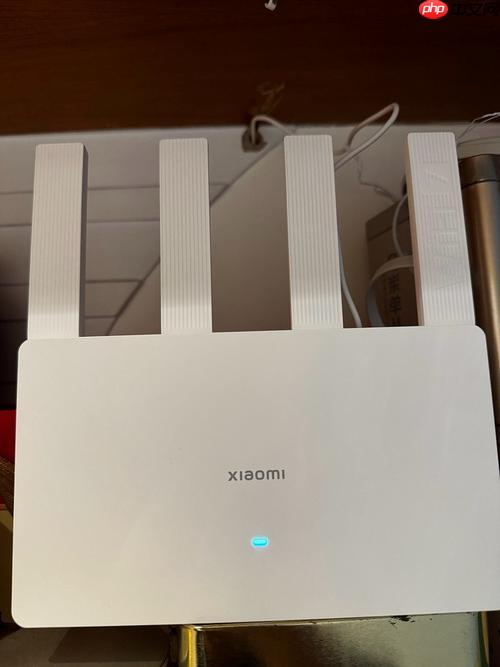
忘记路由器192.168.1.253的初始密码确实是个让人头疼的问题,尤其是当你急着需要配置网络或者连接新设备的时候。说实话,面对这种情况,最直接也最有效的办法通常是进行一次物理重置。至于默认密码,它并非固定不变,而是高度依赖于你路由器的具体品牌和型号,很多时候你可以在设备背面或说明书上找到它。
解决方案
当你发现无法通过常用密码或猜测的默认密码登录192.168.1.253这个地址的路由器时,唯一的出路往往就是将其恢复出厂设置。这通常涉及以下几个步骤:
首先,找到路由器机身上一个非常小的按钮,它通常内陷在小孔里,标有“Reset”字样。你需要用一根细长的物体,比如牙签或回形针,按住这个按钮。
按住不放,同时观察路由器的指示灯。通常情况下,所有的指示灯会先熄灭,然后全部亮起,或者以某种特定的模式闪烁,这表示重置过程正在进行。保持按住状态大约5到15秒,直到你确认路由器已经开始重启。
松开按钮,让路由器完成启动过程。这个过程可能需要几分钟。一旦路由器重新启动并稳定下来,它的所有设置,包括登录密码、Wi-Fi名称(SSID)和密码,都会恢复到出厂时的默认状态。
重置完成后,你就可以尝试使用该路由器品牌和型号的默认用户名和密码进行登录了。如果路由器默认IP地址也随之变回了常见的1992.168.1.1或192.168.0.1,你可能需要用新IP重新访问管理界面。
路由器192.168.1.253的默认密码通常是什么?在哪里可以找到?
关于192.168.1.253这个IP地址的路由器默认密码,其实这个IP地址本身并不能决定密码是什么,真正决定密码的是路由器的具体品牌和型号。192.168.1.253可能是你路由器当前的LAN IP地址,或者是一个在特定网络环境下分配给它的地址。
通常情况下,路由器的默认用户名和密码组合非常有限,最常见的包括:
- 用户名:admin,密码:admin
- 用户名:admin,密码:password
- 用户名:admin,密码:(空,即不输入任何密码)
- 用户名:user,密码:user
- 用户名:root,密码:admin
要找到你路由器准确的默认密码,最靠谱的方法有几个:
- 查看路由器机身标签: 绝大多数路由器在底部、背面或侧面会贴有一张标签,上面清晰地印着默认的登录IP地址、用户名和密码,以及Wi-Fi名称和密码。这是我个人觉得最直接、最有效的方式。
- 查阅产品说明书: 如果你还保留着路由器的纸质说明书,里面肯定会详细列出这些信息。
- 访问制造商官网: 如果以上两种方式都不可行,你可以根据路由器的品牌和型号(通常在机身标签上可以找到),访问其官方网站。在“支持”或“常见问题”部分,通常会有关于默认登录信息的说明。一些厂商甚至会提供一个默认密码列表供查询。
- 在线搜索: 最后,你也可以直接在搜索引擎中输入“你的路由器品牌 型号 默认密码”,很多技术论坛或专门网站都会有用户分享这些信息。
记住,很多用户在首次设置路由器后会更改默认密码以增强安全性,所以如果你购买的是二手路由器,或者之前有人设置过,那么重置是唯一的办法。
重置路由器会丢失哪些配置?我需要重新设置什么?
进行路由器重置操作,从技术角度看,它会将设备的固件恢复到出厂时的初始状态。这意味着你之前对路由器所做的所有个性化配置都将不复存在。这感觉就像给房子来了一次彻底的清空,虽然麻烦,但也是个重新审视网络配置的好机会。
具体会丢失的配置包括:

- Wi-Fi名称(SSID)和密码: 这是最显而易见的,你的无线网络名称会变回默认的,密码也会恢复为出厂设置。所有连接到这个Wi-Fi的设备都需要重新连接并输入新的密码。
- 登录用户名和密码: 你为管理界面设置的自定义密码会丢失,恢复为默认。
- 互联网连接类型和参数: 如果你的宽带需要特定的拨号方式(如PPPoE拨号的用户名和密码),或者你使用了静态IP地址,这些信息都需要重新输入。
- 端口转发(Port Forwarding)规则: 如果你为游戏、远程访问或特定服务设置了端口转发,这些规则会全部清空。
- DHCP保留(DHCP Reservation): 如果你为某些设备设置了固定的局域网IP地址,这些设置也会丢失。
- MAC地址过滤: 任何基于MAC地址的访问控制列表都会被清除。
- QoS(服务质量)设置: 如果你为特定应用或设备设置了带宽优先级,这些设置会消失。
- 家长控制(Parental Controls): 任何时间限制或内容过滤规则都会被移除。
- DNS服务器设置: 如果你手动配置了自定义的DNS服务器(比如公共DNS),它们会变回ISP提供的默认DNS。
重置后,你主要需要重新设置以下内容:
- 连接互联网: 根据你的宽带接入方式,重新配置WAN口设置。对于大多数家庭用户来说,这可能是PPPoE拨号(需要输入宽带账号和密码)或动态IP(通常自动获取)。
- 设置新的Wi-Fi名称和密码: 强烈建议你设置一个强密码,并使用WPA2或WPA3加密方式,以确保无线网络的安全。
- 更改路由器登录密码: 这是非常关键的一步!一旦登录成功,请立即将路由器的默认登录密码修改为一个复杂且独特的密码,避免他人未经授权访问你的路由器管理界面。
- 重新配置个性化需求: 根据你之前的网络使用习惯,重新设置端口转发、DHCP保留、家长控制等高级功能。
虽然重新配置这些设置可能需要一些时间,但把它看作一次网络安全体检,确保你的网络处于最佳状态,这还是值得的。
如何避免再次忘记路由器密码,并确保网络安全?
避免再次陷入忘记路由器密码的窘境,同时提升网络整体安全性,这其实是一体两面的事情。我个人觉得,核心在于良好的习惯和工具的运用。
立即修改默认密码: 这是最基本也是最重要的一步。路由器出厂的默认密码往往很简单,或者干脆就是通用组合,很容易被猜到或通过工具破解。在首次设置路由器时,务必将其登录密码修改为一个复杂、独特的强密码。
使用密码管理器: 对于像路由器密码这种不常用但又极其重要的凭证,我强烈推荐使用专业的密码管理器(比如LastPass, 1Password, Bitwarden等)。它们可以为你生成高强度密码,并安全地存储和自动填充。这样你只需要记住一个主密码,就能管理所有复杂的密码,既方便又安全。
物理笔记备份(谨慎使用): 如果你对密码管理器不太放心,或者只是想有个物理备份,可以在一张纸上写下路由器的新密码,并将其妥善保管在一个只有你知道的、安全的地方(比如文件柜、保险箱)。千万不要贴在路由器旁边或电脑显示器上。
定期更新固件: 路由器固件的更新不仅能带来新功能,更重要的是它会修复已知的安全漏洞。保持固件最新,可以有效抵御潜在的网络攻击。
禁用远程管理: 除非你确实需要从外部网络访问路由器管理界面,否则请务必禁用路由器的远程管理功能。这是许多攻击者尝试入侵路由器的一个常见入口。
使用WPA2/WPA3加密: 确保你的无线网络使用WPA2-PSK (AES) 或 WPA3 加密方式。WPA是旧标准,安全性较低;WEP则基本等于没有加密。
隐藏SSID(可选): 隐藏你的Wi-Fi网络名称(SSID广播),虽然不能完全阻止有心人发现你的网络,但至少能让它不那么显眼,减少被随意扫描的几率。
启用访客网络: 如果你有访客需要使用Wi-Fi,启用访客网络功能,并为其设置一个独立的密码。这样,访客就只能访问互联网,而无法访问你的内部局域网资源,大大提升了内网的安全性。
总的来说,安全性和便利性之间总要找到一个平衡点。通过这些措施,我们既能避免因忘记密码带来的麻烦,又能构筑一个相对坚固的网络安全防线。




