


在现代办公与学习场景中,pdf文档因其格式稳定、兼容性强而被广泛使用。然而,当需要对pdf内容进行编辑或调整格式时,将其转换为word文档便成为一种常见需求。那么如何将pdf转换成word呢?本文将详细介绍5种高效且实用的pdf转word方法,帮助用户根据自身需求选择最合适的方式。
一、使用在线转换工具
在线转换工具通过网页端操作,用户只需上传文件即可快速完成转换,适用于临时需求或轻量级任务。
优点:无需安装软件,即用即走。部分工具还提供合并、压缩、加密等功能。多数工具提供基础功能免费服务。
缺点:依赖网络。免费版本通常不支持批量转换或高级编辑功能。
推荐工具:PHP中文网在线工具
操作步骤:
1、打开在线pdf转word:https://www.php.cn/link/632e701d45bdd7eab08afe74d6bd1534
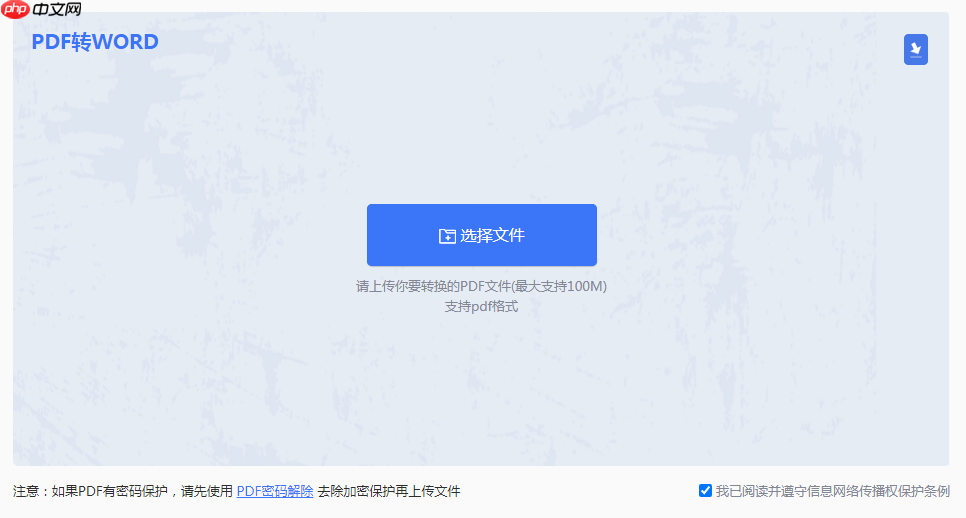
2、上传PDF文件。

3、如有需要,设置自定义转换选项,然后点击开始转换。

4、转换完成后,点击下载文件;如需继续转换,可继续上传。
注意:免费版本通常限制单个文件大小(如50MB以内)。转换过程中需保持网络连接,否则可能导致中断。
二、使用专业PDF转换软件
专业软件(如Adobe Acrobat、PHP中文网PDF转换器)提供更强大的转换功能和更高的精度,适合需要频繁处理文档的用户。
优点:保留原文档的复杂排版、图表和字体。可一次性转换多个文件,提升效率。
缺点:部分软件需购买许可证(如Adobe Acrobat Pro)。需在电脑上安装软件,占用存储空间。
推荐工具:Adobe Acrobat Pro
操作步骤:
1、打开Adobe Acrobat Pro DC并加载要转换的PDF文件。

2、在右侧工具栏中选择“导出PDF”选项。

3、在弹出窗口中选择Microsoft Word作为输出格式,并根据需要选择.docx或.doc。
4、点击“导出”按钮,选择保存路径并确认转换。
注意:确保使用最新版本以获得最佳兼容性。建议将转换后的Word保存到独立文件夹,便于管理。部分软件支持OCR识别(如扫描版PDF转Word),需启用相关功能。

三、使用Office自带功能转换
Microsoft Office(如Word 2016及以上版本)提供了直接导出PDF的功能,操作简单且无需额外安装工具,适合大多数用户快速完成转换。
优点:仅需Office软件即可完成。步骤清晰,适合新手用户。对于常规文档(文字、简单表格)转换效果良好。
缺点:含大量图表、特殊字体或复杂排版的文档可能转换后出现错乱。仅支持基本转换,无法进行加密、水印等高级操作。
推荐工具:Microsoft Word 2016及以上版本
操作步骤:
1、启动Microsoft Word程序。
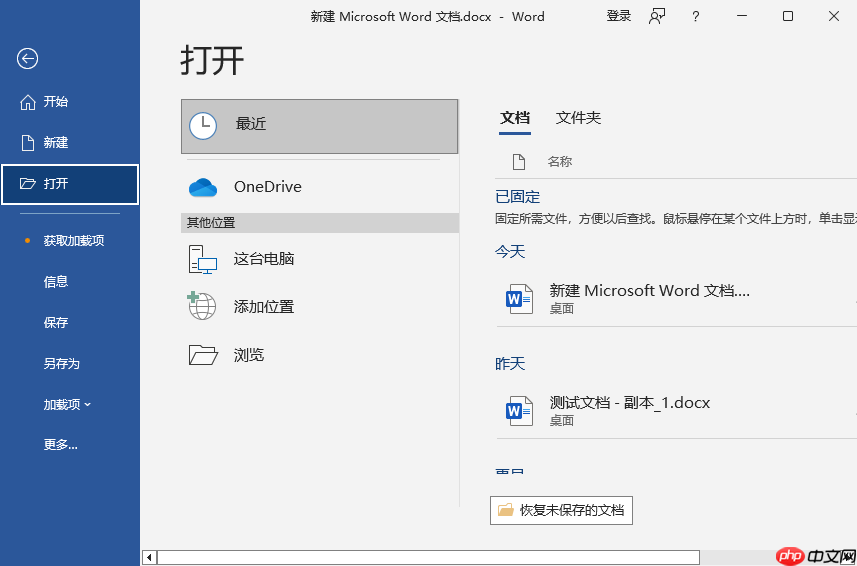
2、点击“文件”菜单,选择“打开”,然后浏览找到您的PDF文件。

3、Word会提示您即将将PDF转换为可编辑的Word文档,点击“确定”继续。
4、转换完成后,您可以对文档进行必要的编辑,并选择“另存为”将其保存为Word格式。
注意:转换前建议预览文档,确保无特殊字体或复杂布局。Word 2010及以下版本需通过“导出为Word”功能实现,路径为“文件”→“导出”→“创建PDF/XPS文档”。单个文件不宜过大,否则可能影响转换效率。
四、借助虚拟打印功能
通过Windows系统自带的“Microsoft Print to PDF”虚拟打印机,将PDF文档“打印”为Word文件,操作灵活且无需额外工具。
优点:无需安装任何软件,Windows 10/11系统均支持。类似于常规打印流程,适合熟悉打印操作的用户。可调整打印参数(如页边距、纸张方向)。
缺点:仅支持基础转换,无法进行加密或合并操作。需确保系统支持虚拟打印机功能。
推荐工具:Windows 10/11系统自带的“Microsoft Print to PDF”
操作步骤:
1、打开PDF文档:启动需要转换的PDF文件。

2、点击“文件”→“打印”:或直接按下快捷键Ctrl+P。
3、选择打印机:在打印机选项中选择“Microsoft Print to PDF”。
4、调整打印设置(可选):可修改页边距、纸张方向、缩放比例等参数。
5、打印为Word:点击“打印”按钮,系统会提示选择保存位置和文件名。
6、保存文件:确认路径后点击“保存”,生成Word文件。
注意:Windows 7及以下版本需安装虚拟打印机驱动。转换前建议预览文档,避免因打印设置导致内容裁剪。虚拟打印不支持超大文件(如超过1GB)。
五、使用Mac系统原生功能
Mac用户可通过Pages或“打印为Word”功能直接完成PDF转Word,操作简单且与苹果生态无缝衔接。
优点:无需额外安装工具,适合苹果用户。Pages对PDF文档的兼容性较好。支持拖拽式转换,用户体验友好。
缺点:仅适用于Mac系统,Windows用户无法使用。不支持高级编辑功能(如加密、水印)。
推荐工具:Pages(Mac原生办公软件)
操作步骤:
1、打开PDF文档:在Mac上双击PDF文件,系统会自动用Pages打开。
2、保存为Word:点击屏幕左上角的“文件”菜单,选择“导出为Word”。选择保存位置并命名文件,点击“导出”。

3、预览和调整(可选):在导出前可调整页面设置(如纸张大小、质量)。
注意:若PDF文档使用特殊字体,需确保Pages支持该字体。Pages对新版本PDF(如.pdfx)的兼容性较好,旧版本可能需转换为.pdfx后再处理。超大文件(如超过500MB)可能无法直接用Pages打开。
总结




