



multisim是一款功能强大的电路仿真软件,为电子工程师提供了诸多便利。作为一名电子工程师,我常用multisim来设计和验证各种类型的电路,包括模拟电路、数字电路和混合信号电路。在此,我将与大家分享我的使用体验和心得。
 首先,Multisim的用户界面设计非常友好,初学者也能迅速掌握。它提供了直观的图形界面,用户可以通过拖拽和放置的方式轻松设计电路。Multisim还提供了丰富的元件库,包括传统和最新的电子元件。用户可以从这些库中选择所需元件,并将其拖放到电路板上,整个过程简洁而直观。
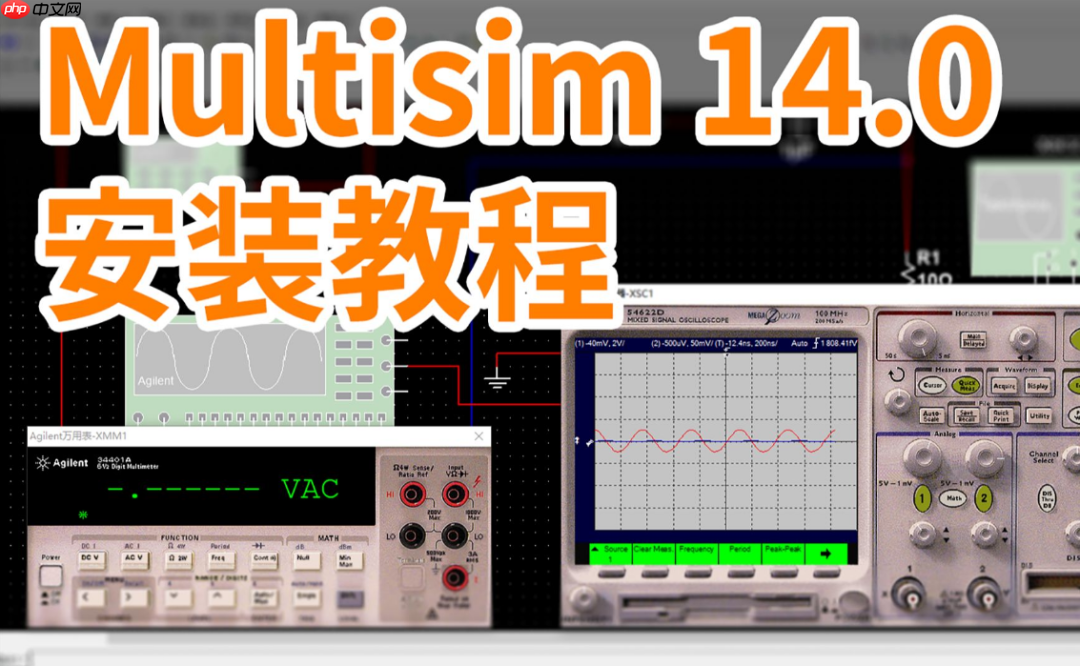
其次,Multisim的仿真功能非常强大。它能模拟多种电路,如模拟电路、数字电路和混合信号电路。通过Multisim,用户可以设计各种电路并验证其电气特性。在仿真过程中,用户可以使用虚拟示波器监控电路中的电信号和波形,以便更好地了解电路的工作状态。此外,用户还可以利用虚拟信号发生器模拟各种信号,以更好地测试电路。
此外,Multisim还提供了许多其他功能,如电路板设计、3D仿真、SPICE仿真和元件参数提取等。这些功能使Multisim成为一个全面的电路仿真工具,能够满足各种需求。
在使用Multisim的过程中,我发现它的效率非常高。它提供了多种仿真模式,用户可以选择不同的模式进行仿真。例如,用户可以选择“交互式”模式进行实时仿真,以便快速调整电路参数,更好地理解电路的工作原理。Multisim还支持“批量仿真”模式,可以同时仿真多个电路,从而提高仿真效率。
 Multisim最新激活版ruanjianxz.top/20230317Multisim 电子仿真.html
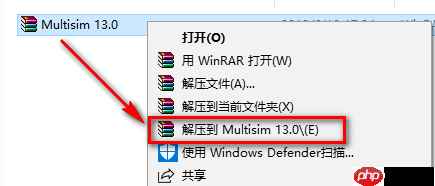
Multisim 14.0软件安装教程:1.右键点击并解压到“Multisim 13.0”文件夹
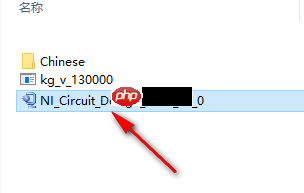
 2.双击打开“NI_Circuit_Design_Suite_13_0”文件夹
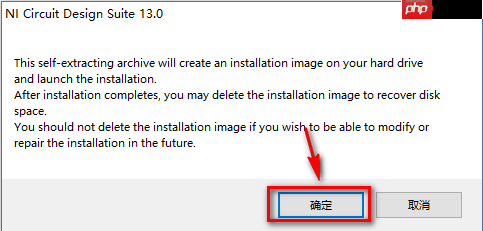
 3.点击“确定”
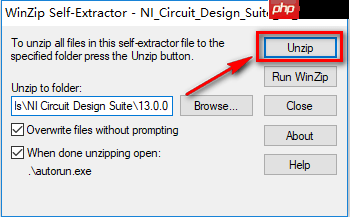
 4.点击“Unzip”
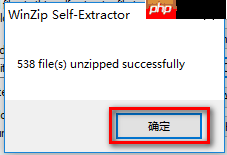
 5.点击“确定”
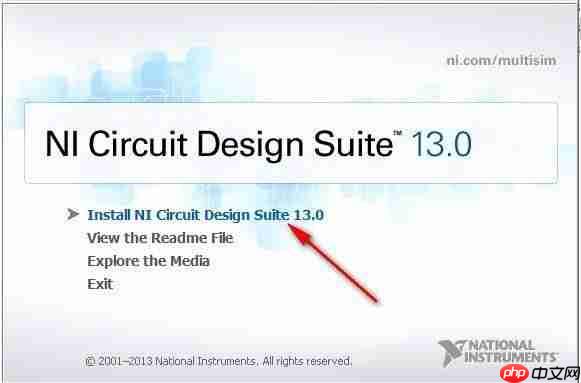
 6.点击“Install NI CircuitDesign Suite 13.0”
 7.填写Full Name和Organization后,点击“Next”
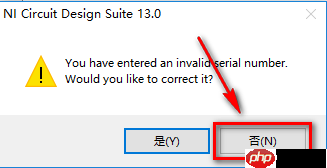
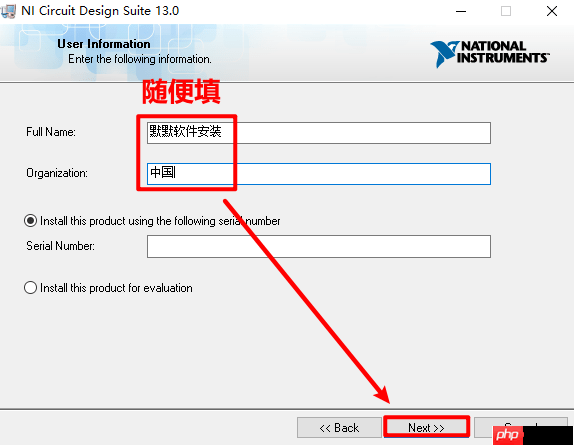 8.点击“否”
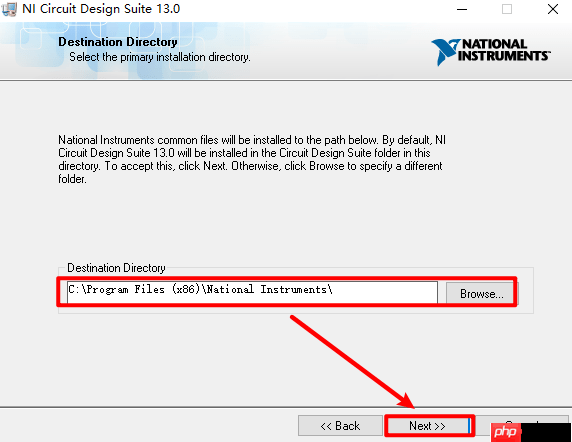
 9.选择软件安装路径,点击“Next”
 10.点击“Next”
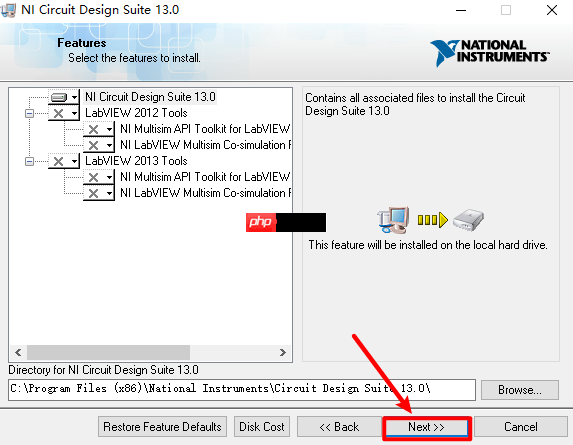 11.点击“Next”
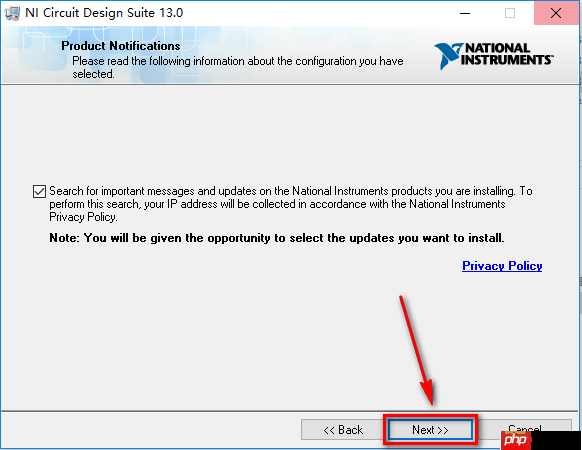 12.点击“Next”
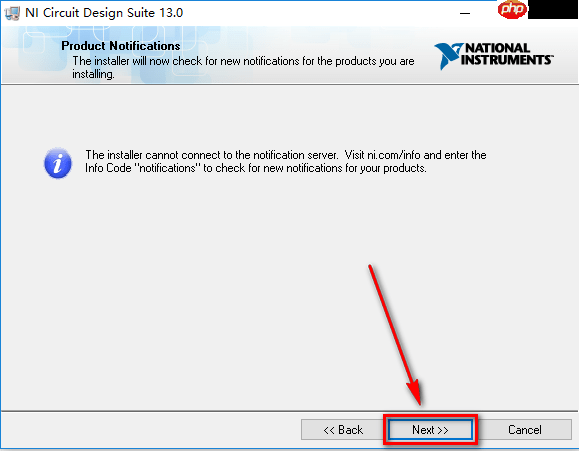 13.选择I accept the above 2License Adreement,点击“Next”
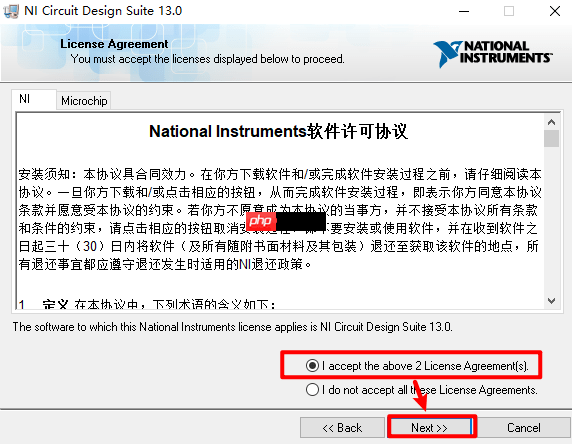 14.点击“Next”

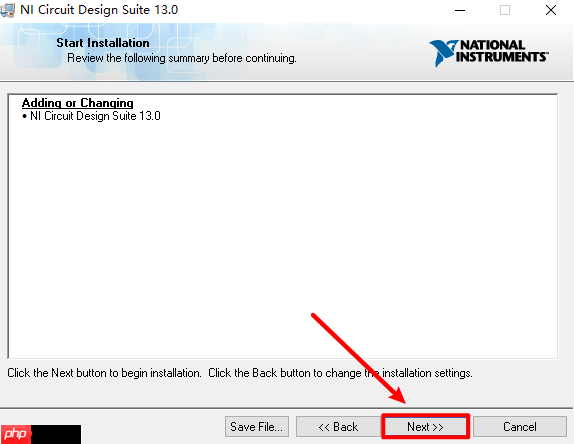
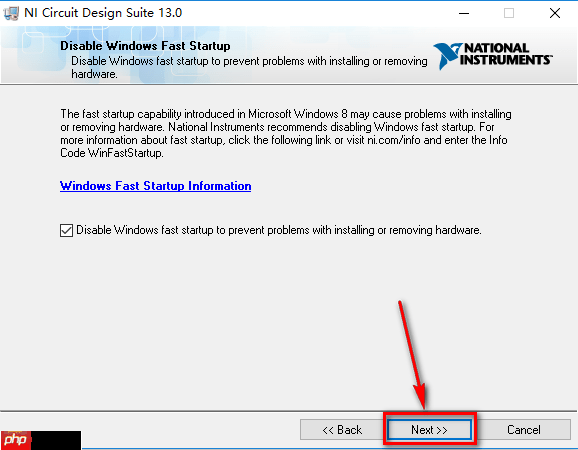 15.点击“Next”
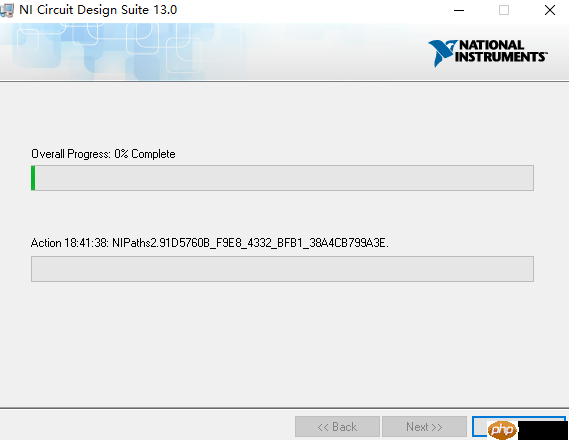
 16.软件正在安装,请耐心等待
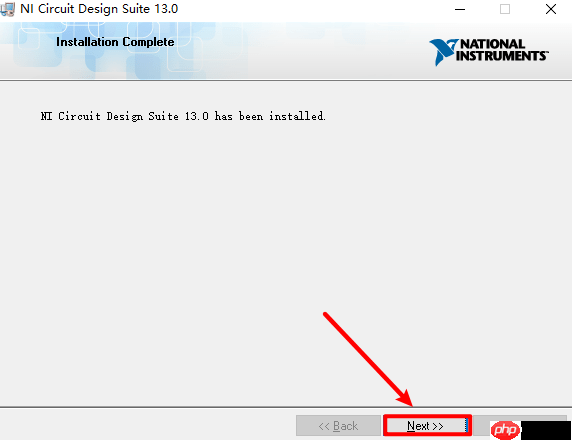
 17.点击“Next”
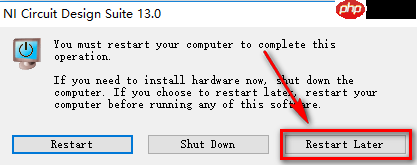
 18.点击“Restart Later”
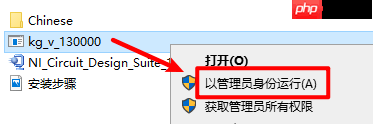
 19.在刚刚解压出的文件夹中,找到并选择【kg_v_130000】,右键选择“以管理员身份运行”
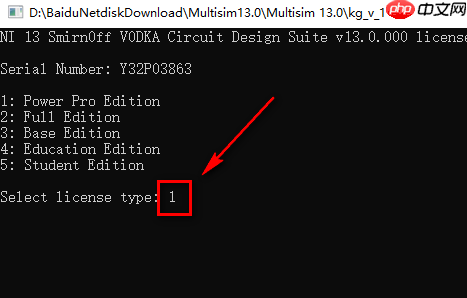
 20.输入“1”,按回车
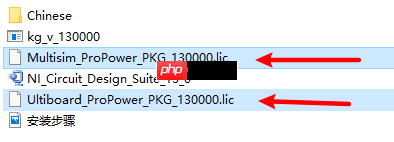
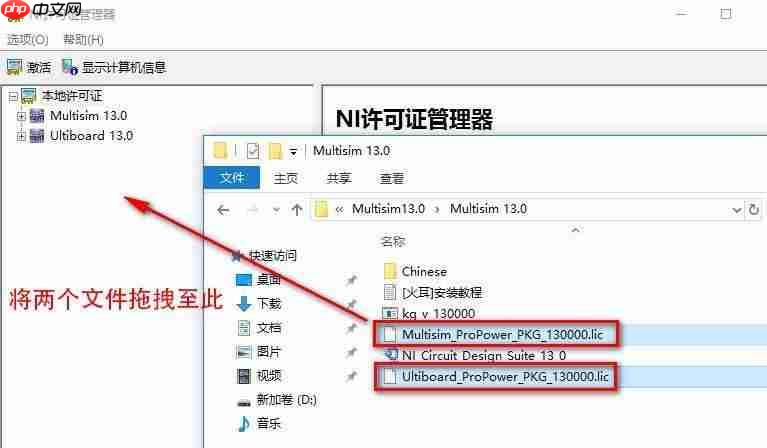
 21.在同一目录下,会出现两个文件
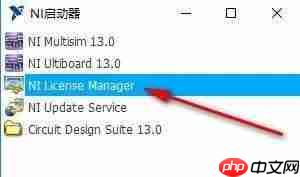
 22.在开始菜单中,点击“NI Launcher”
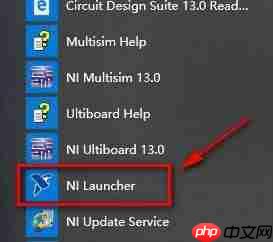 23.点击“NI License Manager”
 24.将刚刚生成的两个文件,拖拽到NI许可管理器中
 Multisim的系统要求:操作系统:
Windows 10(64位)Windows 8.1(64位)Windows 7 SP1(64位)处理器:
Intel Core i5或更高版本处理器(至少4个物理内核)AMD Ryzen 5或更高版本处理器(至少4个物理内核)内存:
8GB或更多RAM显卡:
支持DirectX 11的显卡(建议使用NVIDIA或AMD显卡)硬盘空间:
至少10GB的可用硬盘空间显示器分辨率:
最小分辨率为1024x768其他:
需要安装.NET Framework 4.7.2或更高版本需要安装Microsoft Visual C++ 2015-2019 Redistributable(x64)或更高版本请注意,以上系统要求只是最低要求,如果您想获得更好的使用体验,建议您选择更高配置的计算机。如果您的计算机配置达不到以上要求,则可能会导致Multisim运行缓慢或无法正常运行。




