



大家好,又见面了,我是你们的朋友全栈君。
今天我将为您详细介绍如何在Win10系统上搭建FTP服务器。以下是具体步骤:

1、配置电脑防火墙
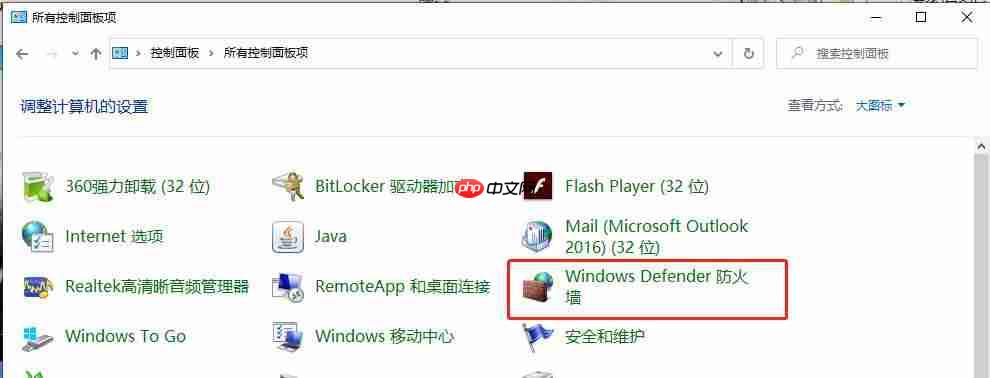
1、打开“控制面板”,然后点击“Windows Defender 防火墙”。
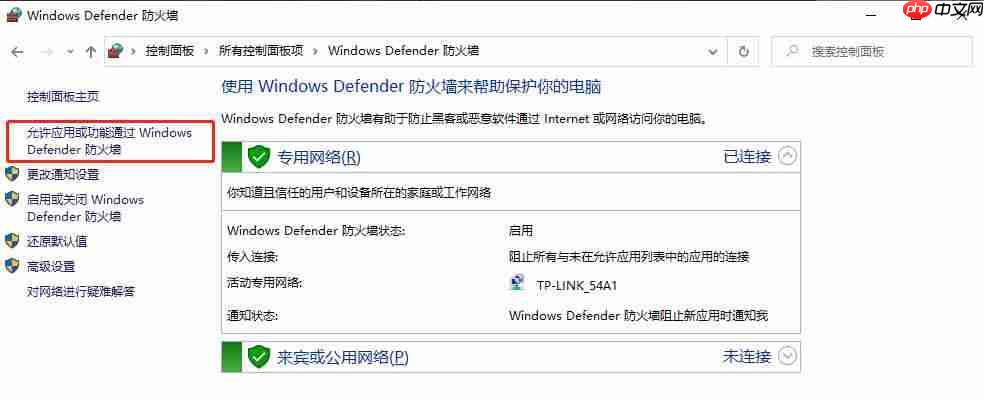
 2、选择“允许应用或功能通过Windows Defender 防火墙”。
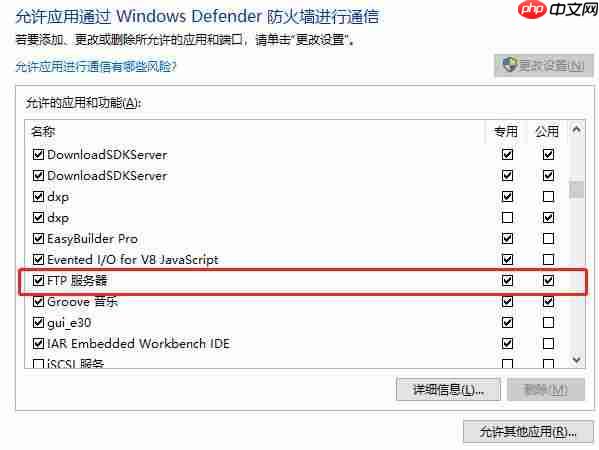
 3、找到“FTP 服务器”并勾选。
2、启用Windows功能
1、打开“控制面板”,然后点击“程序和功能”。
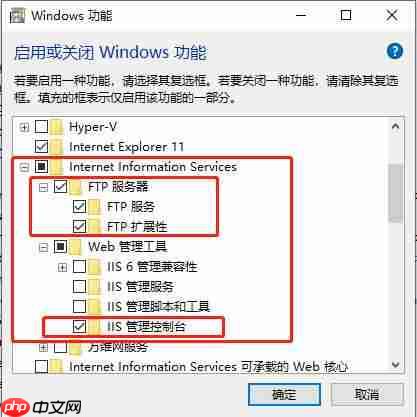
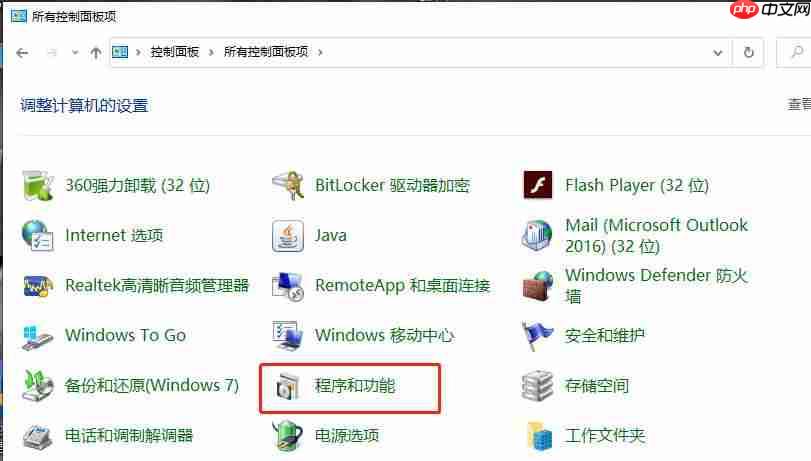 2、点击“启用或关闭 Windows 功能”,找到“Internet Information Services”,并勾选“FTP服务”、“FTP扩展性”和“IIS管理控制台”,然后点击“确定”。
3、在本地创建存放文件的文件夹
1、在您喜欢的位置创建文件夹,稍后配置FTP服务器时将使用此文件夹的路径。
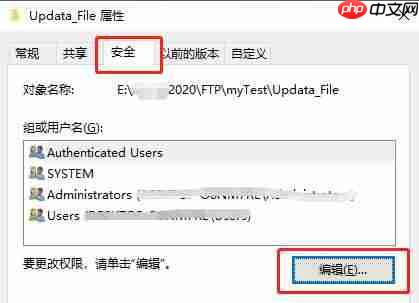
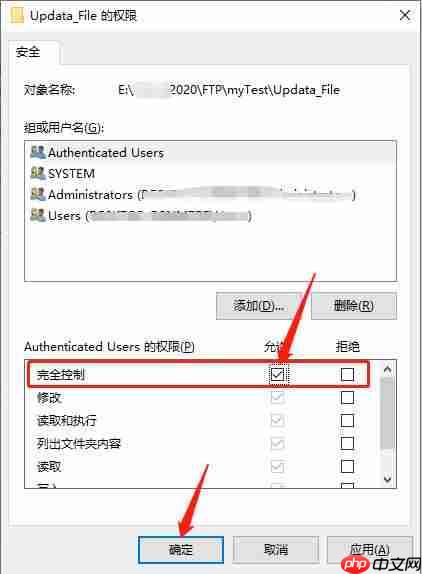
 2、右键点击该文件夹,选择“属性”,然后选择“安全”,点击“编辑”,勾选“完全控制 - 允许”,然后点击“确定”。
4、创建本地新用户
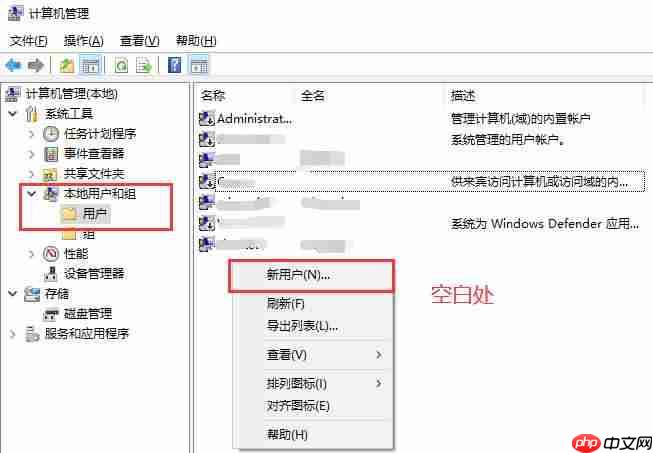
1、搜索并打开“计算机管理”,展开左侧菜单的“用户和组”,点击“用户”,在右侧空白处右键点击“新用户”,弹出新用户创建窗口。
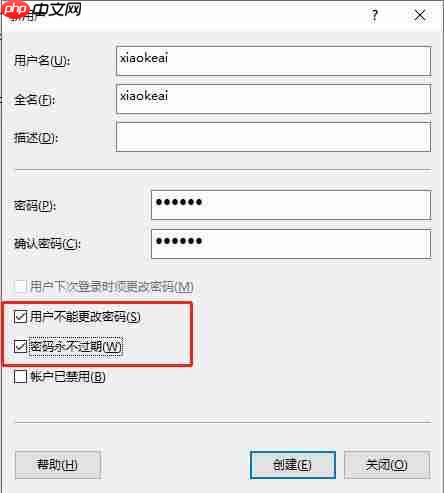
 2、设置用户名和密码(例如,用户名:xiaokeai,密码:123456),设置完成后点击“创建”即可看到新建的用户。
5、搭建FTP服务器
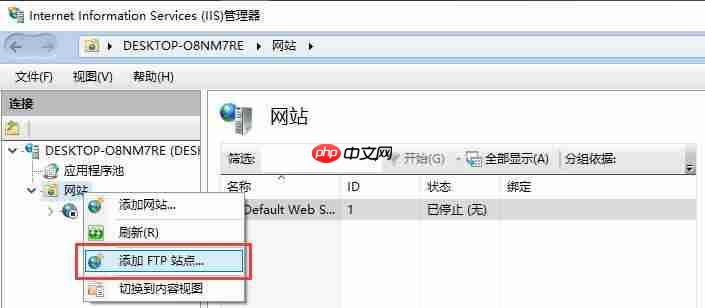
1、搜索“IIS”,打开 Internet Information Services (IIS)管理器,展开左侧菜单,右键点击“网站”,选择“添加FTP站点”。
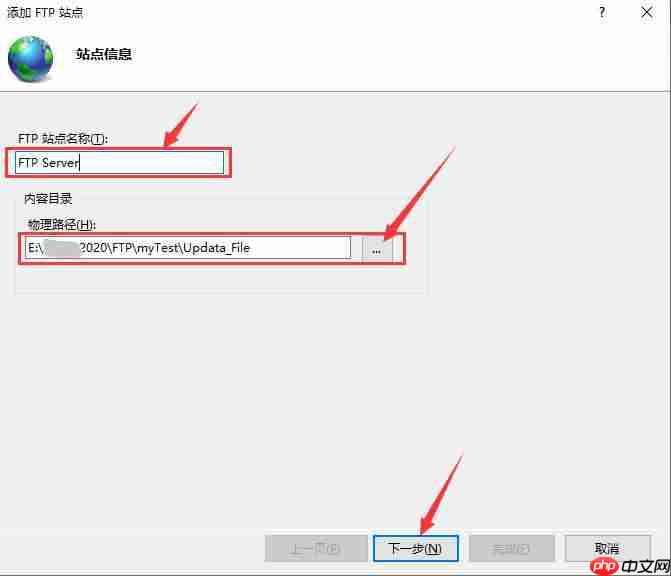
 2、输入“FTP站点名称”(可按喜好命名),物理路径选择刚刚在本地创建的文件夹路径,填写完成后,点击“下一步”。
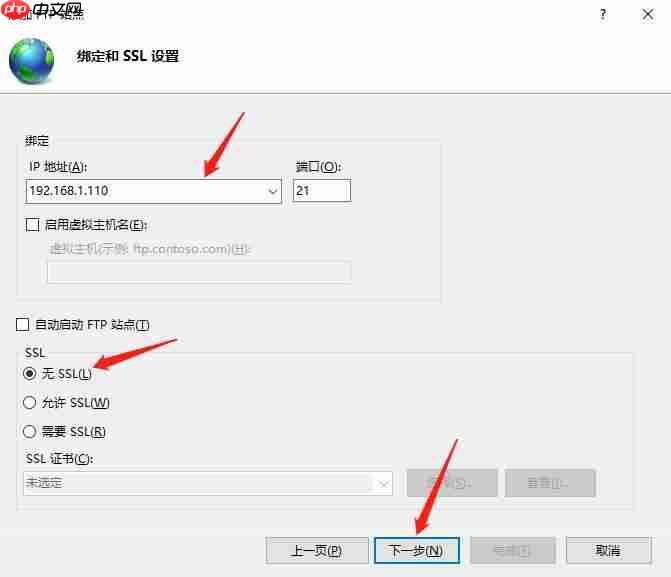
 3、在绑定和SSL设置中,输入FTP服务器所在电脑的IP地址,端口填“21”,勾选“无SSL”,然后点击“下一步”。
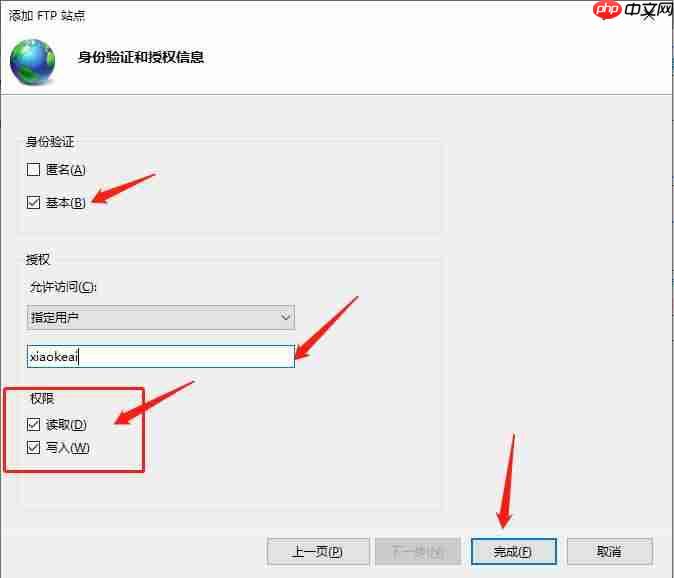
 4、在身份验证和授权信息中,勾选“基本”,选择“指定用户”,用户名填写刚才创建的新用户“xiaokeai”,权限勾选“读取”和“写入”,然后点击“完成”。
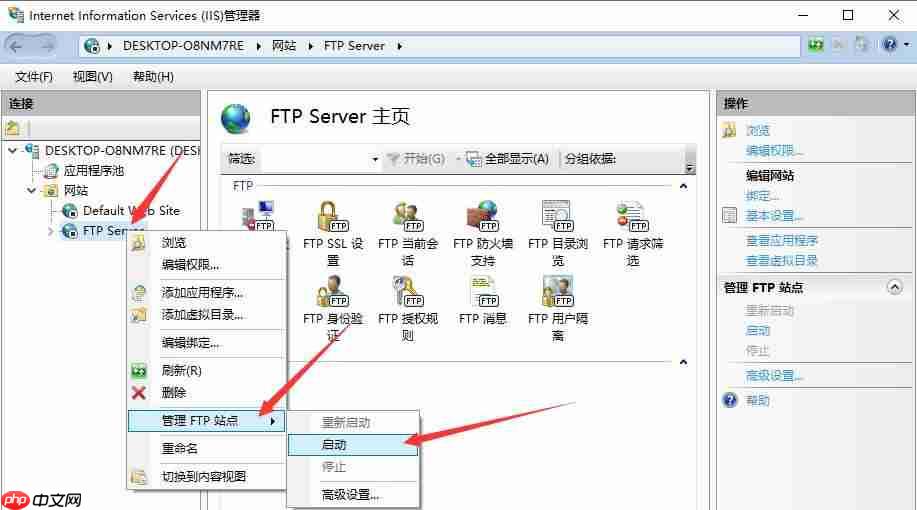
 5、启动FTP服务器,右键点击刚才新建的FTP服务器“FTP Server”,选择“管理FTP站点”,然后点击“启动”。
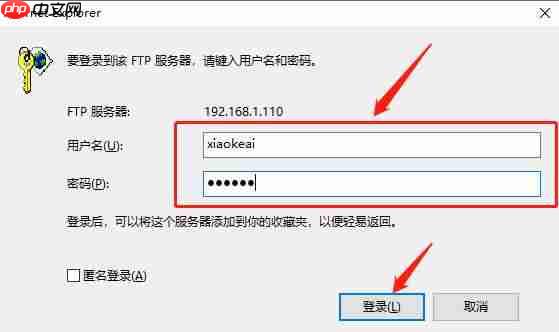
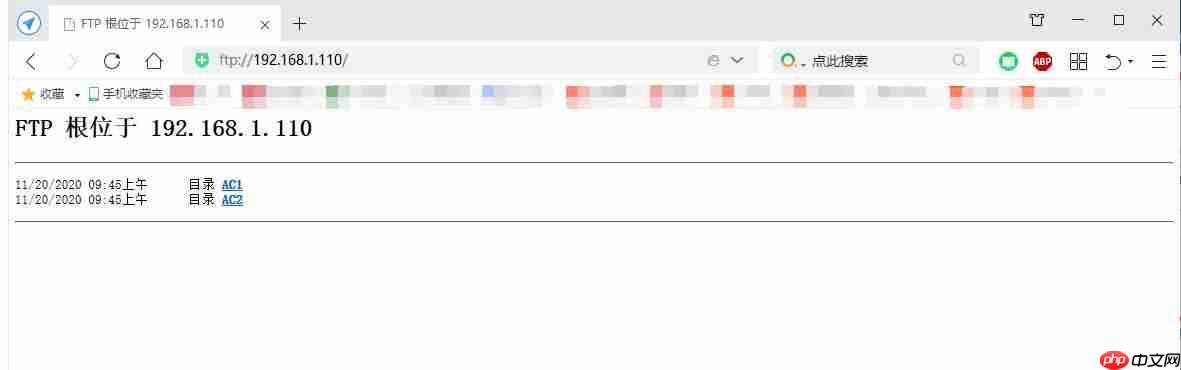
 6、测试服务器是否搭建成功,打开浏览器,输入网址ftp://[你的电脑IP地址](例如:ftp://192.168.1.110),回车后弹出登录框,输入刚才建立的本地用户名和密码(例如,用户名:xiaokeai,密码:123456),点击登录。如果浏览器页面显示文件和文件夹列表,那么您的FTP服务器就搭建成功了。
6、注意事项 普通计算机搭建的FTP服务器仅支持同一局域网内的其他电脑或本机访问。若想实现外网访问,需要在已开通“固定IP”的电脑上搭建FTP服务器。固定IP是长期固定分配给一台计算机(或路由器)使用的IP地址,一般是特殊的服务器才拥有固定IP地址。
7、C语言实现FTP客户端 C语言实现FTP客户端 – 简易版的传送门,有需要就点我。
小结 欢迎纠正,如果此文能帮助到素未谋面的您,那真是太开心了。如果您觉得有帮助,不妨点个赞。
发布者:全栈程序员栈长,转载请注明出处:https://www.php.cn/link/d0310f4638328873adcc399bca91eb4e 原文链接:https://www.php.cn/link/c8377ad2a50fb65de28b11cfc628d75c




