



调整html中图片位置的核心方法包括:1.使用float属性实现文字环绕图片布局;2.利用position属性进行精确定位;3.通过margin属性微调位置;4.结合flexbox、grid或transform实现居中;5.采用相对单位和媒体查询实现响应式布局;6.通过路径检查、alt属性、尺寸指定、cdn、格式优化和懒加载避免加载问题。float允许图片左或右浮动,文字环绕其周围,需注意清除浮动;position的relative、absolute、fixed分别实现相对、绝对和固定定位;margin用于设置外边距以调整元素间距;flexbox与grid可通过简写属性实现水平垂直居中,transform则通过定位加偏移完成兼容性居中方案;响应式设计使用%、vw/vh单位并配合媒体查询调整不同屏幕下的样式;为避免加载失败,应确保src路径正确,设置alt描述,指定width/height,并使用cdn、webp格式、懒加载技术及错误处理机制提升稳定性和性能。
调整HTML中图片的位置,核心在于CSS的运用。简单来说,你可以使用float、position、margin等属性来实现。但具体选择哪种方式,取决于你希望图片如何与周围的元素互动。
图片定位技巧
如何使用CSS的float属性调整图片位置?
float属性允许你将图片“浮动”到其容器的左侧或右侧,文字和其他内联元素会环绕图片流动。这是一种非常经典且常用的图片布局方式。
立即学习“前端免费学习笔记(深入)”;
例如,你想让图片靠左,文字环绕在右边,可以这样写:
@@##@@这是一段文字,会环绕在图片的右侧。这是一段文字,会环绕在图片的右侧。这是一段文字,会环绕在图片的右侧。
margin-right是为了在图片和文字之间留出一些空白,避免文字紧贴图片。float属性虽然简单,但需要注意清除浮动,否则可能会影响后续元素的布局。清除浮动可以使用clear: both;或者使用clearfix技巧。
如何利用position属性进行图片精确定位?
position属性提供了更强大的定位控制。它有几个常用的值:static(默认值)、relative、absolute、fixed。
-
relative定位:相对于元素自身在正常文档流中的位置进行偏移。使用top、right、bottom、left属性来调整位置。需要注意的是,relative定位不会影响其他元素的布局。@@##@@这段代码会将图片相对于其原始位置向下移动20像素,向右移动30像素。
-
absolute定位:相对于最近的已定位的祖先元素(即position不为static的祖先元素)进行定位。如果没有已定位的祖先元素,则相对于元素定位。absolute定位会使元素脱离文档流,这意味着其他元素会忽略它的存在,可能会发生重叠。@@##@@这里,图片会定位在
div的右上角,距离顶部和右侧各10像素。 fixed定位:相对于浏览器窗口进行定位。即使滚动页面,元素的位置也不会改变。常用于创建导航栏或固定广告。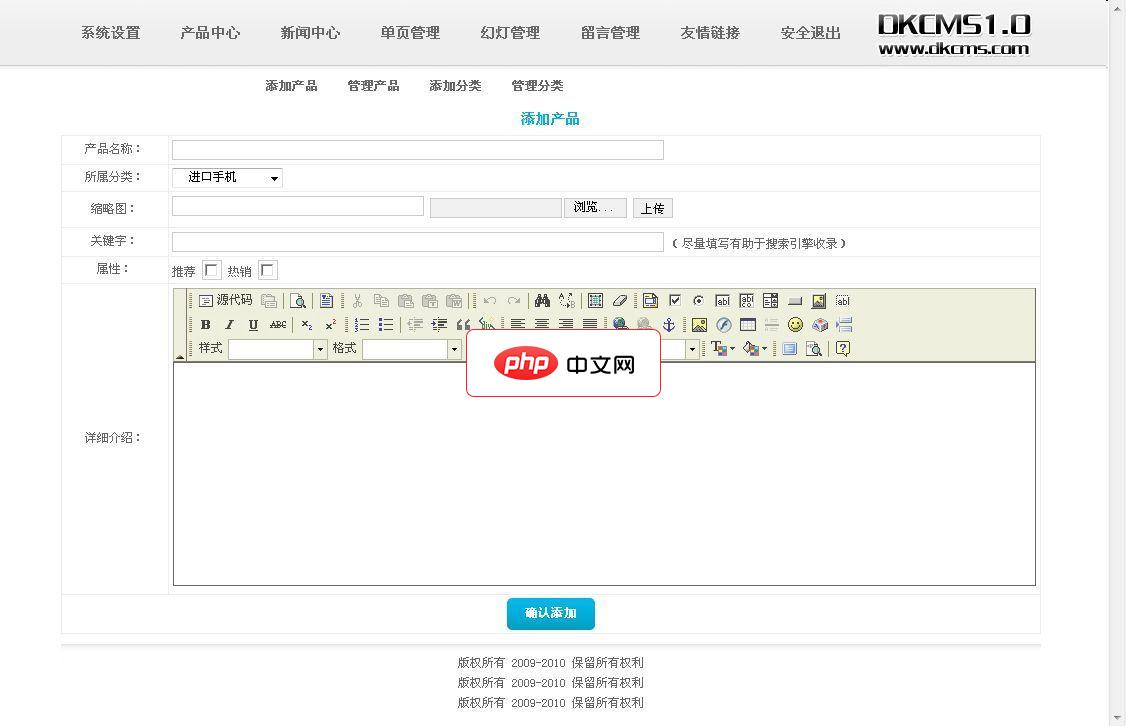 DK企业网站管理系统1.1下载
后台路径网址+admin(请修改更安全)后台用户名密码admin产品定位:中小型企业,本系统简单实用,无冗余功能,无功能限制。后台功能:一、网站基本信息此功能允许您从后台设置网站的名称、联系人、电话、公司地址、版权、第三方统计代码等等常用信息。二、导航栏设置可以从后台调整导航栏显示项目,可以进行增加删除排序隐藏导航栏等操作三、幻灯设置可以从后台设置前台动画轮播图片,支持排序。四、单页功能用来设置公
如何使用margin属性微调图片位置?
margin属性用于设置元素周围的空白区域。你可以使用margin-top、margin-right、margin-bottom、margin-left分别设置上下左右的边距,也可以简写为margin: top right bottom left;。
例如,让图片距离上方元素20像素,左侧元素10像素:
@@##@@
margin属性可以设置为负值,这可以用来实现一些特殊的布局效果,比如让图片与其他元素重叠。
如何让图片在容器中水平垂直居中?
水平居中比较简单,如果图片是块级元素,可以直接设置margin-left: auto; margin-right: auto;。但垂直居中稍微复杂一些,有几种方法:
-
使用Flexbox:这是最现代和灵活的方法。
@@##@@justify-content: center;用于水平居中,align-items: center;用于垂直居中。 -
使用Grid布局:类似于Flexbox,但更强大,可以实现更复杂的布局。
@@##@@place-items: center;相当于justify-content: center;和align-items: center;的简写。 -
使用
position: absolute和transform:这是一种兼容性较好的方法,但需要一些计算。@@##@@先将图片定位到容器的中心点(
top: 50%; left: 50%;),然后使用transform: translate(-50%, -50%);将其向上和向左移动自身宽度和高度的一半,从而实现真正的居中。
如何处理图片在不同屏幕尺寸下的响应式布局?
响应式布局的关键在于使用相对单位(如%、vw、vh)代替固定单位(如px),并使用媒体查询(@media)针对不同的屏幕尺寸应用不同的样式。
例如,让图片在小屏幕上占据容器的100%宽度,在大屏幕上占据50%宽度:
@@##@@

@media (min-width: 768px) {
  img {
    width: 50%;
  }
}还可以使用max-width属性来限制图片的最大宽度,防止图片在过大的屏幕上被拉伸变形。另外,
如何避免图片加载失败或显示不全的问题?
-
检查图片路径:确保
src属性指向的图片文件存在且路径正确。可以使用浏览器的开发者工具查看网络请求,确认图片是否成功加载。 -
设置
alt属性:alt属性用于描述图片的内容,当图片无法加载时,会显示alt属性的值。这不仅可以提高可访问性,还可以帮助搜索引擎理解图片的内容。 -
指定图片尺寸:在

width和height属性,可以避免页面在图片加载完成前发生重排,提高用户体验。 - 使用CDN:将图片存储在CDN(内容分发网络)上,可以加快图片加载速度,提高网站的可用性。
- 优化图片格式:使用WebP格式可以减小图片体积,提高加载速度。可以使用在线工具或图像处理软件将图片转换为WebP格式。
-
懒加载:对于不在首屏显示的图片,可以使用懒加载技术,延迟加载这些图片,从而提高首屏加载速度。可以使用JavaScript库(如
lazysizes)或浏览器原生支持的loading="lazy"属性来实现懒加载。 -
错误处理:可以使用JavaScript监听
onerror事件,当图片加载失败时,显示默认图片或提示信息。




