
当局域网内有多台电脑时,如果其中某台电脑正在进行下载等高带宽占用操作,可能会导致其他设备的网络速度受到影响。为了解决这一问题,可以通过限制单台电脑的网络带宽来平衡整体的网络资源分配。下面将介绍如何通过具体步骤为电脑设置网络限速。
打开本地组策略编辑器
使用快捷键 Win + R 打开运行窗口,在输入框中输入 gpedit.msc 并按下回车键。如下图所示: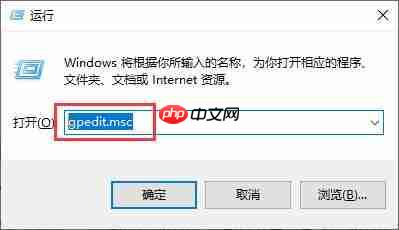
定位相关设置项
在打开的本地组策略编辑器窗口中,依次展开以下路径:
“计算机配置 > 管理模板 > 网络 > QoS 数据包计划程序”。接着,在右侧窗口中找到名为 “限制可保留带宽” 的选项,并双击以打开其属性页面。如下图所示: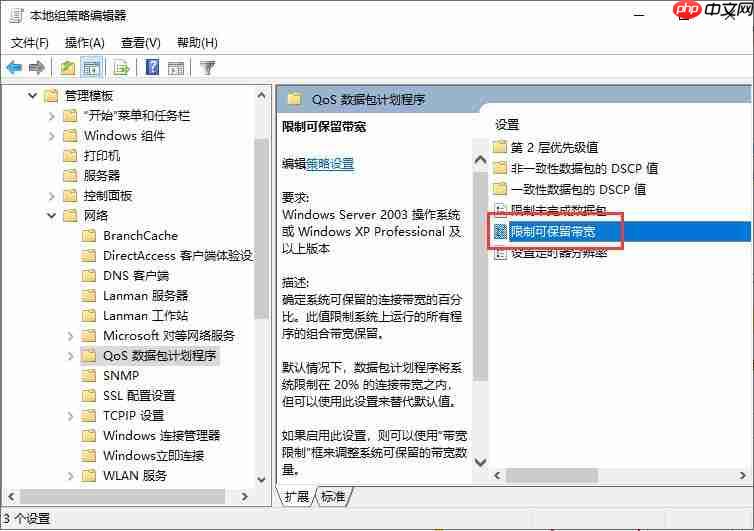
启用并设置带宽限制
在弹出的窗口中,选择“已启用”选项,然后在下方的带宽限制设置中输入你希望限制的最大带宽值(单位通常为百分比或 Mbps),最后点击“确定”按钮完成设置。如下图所示: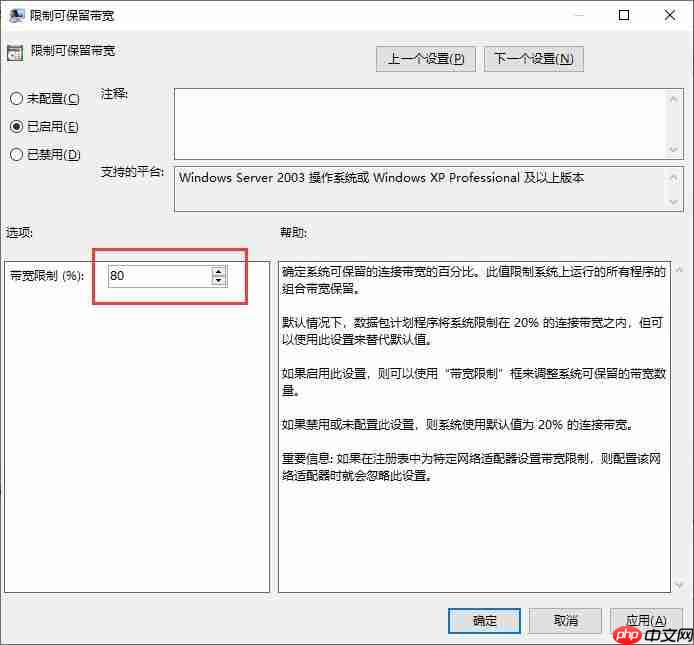
通过上述方法,您可以成功地为您的电脑设置网络限速,从而有效避免局域网内因单一设备占用过多带宽而影响其他设备正常使用的情况发生。
以上便是关于在 Windows 10 系统中为电脑设置网络限速的具体操作流程,希望能帮助到需要的朋友!

无线网络修复工具是一款联想出品的小工具,旨在诊断并修复计算机的无线网络问题。它全面检查硬件故障、驱动程序错误、无线开关设置、连接设置和路由器配置。 该工具支持 Windows XP、Win7 和 Win10 系统。请注意,在运行该工具之前,应拔出电脑的网线,以确保准确诊断和修复。 使用此工具,用户可以轻松找出并解决 WiFi 问题,无需手动排查故障。它提供了一键式解决方案,即使对于非技术用户也易于使用。
 0
0


Windows激活工具是正版认证的激活工具,永久激活,一键解决windows许可证即将过期。可激活win7系统、win8.1系统、win10系统、win11系统。下载后先看完视频激活教程,再进行操作,100%激活成功。

 广告
广告Copyright 2014-2025 https://www.php.cn/ All Rights Reserved | php.cn | 湘ICP备2023035733号


 565
565








 收藏
收藏















