



许多使用win10专业版的用户发现c盘空间不足,导致系统运行缓慢,想要在不更换硬盘的情况下扩展c盘容量。那么,如何通过win10专业版的分区助手来扩大c盘呢?不了解操作的朋友可以参考以下步骤,轻松完成c盘扩容。
1、 下载并安装分区助手工具,打开软件后点击按钮继续操作。

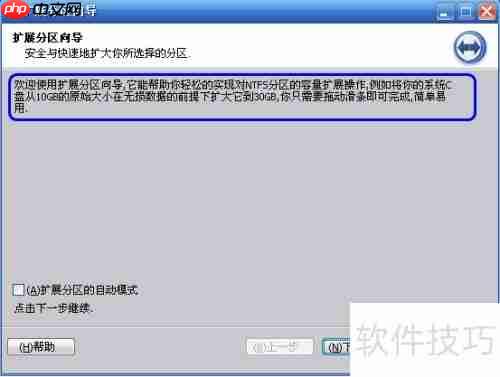
2、 在弹出的扩展分区向导窗口中,选择相应选项,然后点击“操作”按钮。

3、 进入新界面后,直接点击按钮继续下一步操作。
4、 在接下来的页面中,程序会提示你为C盘分配哪个磁盘的空间。选择D盘作为来源,意味着将从D盘划分一部分空间给C盘。


5、 拖动滑块设置C盘的新大小,向右拖动滑块可增加C盘容量,同时D盘空间会相应减少。

6、 设置完成后,点击“下一步”进入确认界面,随后点击按钮执行任务。






