淘工厂批量打单发货教程

花韻仙語
发布: 2025-06-10 08:58:31
原创
1166人浏览过

淘工厂批量打印和发货指南:对于2020年加入的商家来说,可能还不太熟悉这一流程。以下是详细的电子面单操作步骤,帮助您高效完成发货工作。
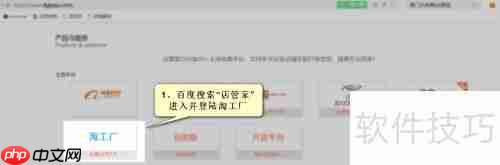
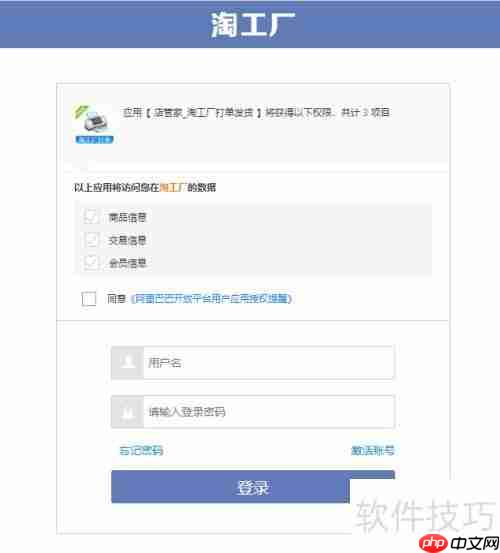
  1. 打开浏览器,访问店管家,点击淘工厂的登录入口。

淘工厂批量打单发货教程

  1. 使用淘工厂账号登录后进入页面,并打开店管家的打单后台系统。

淘工厂批量打单发货教程

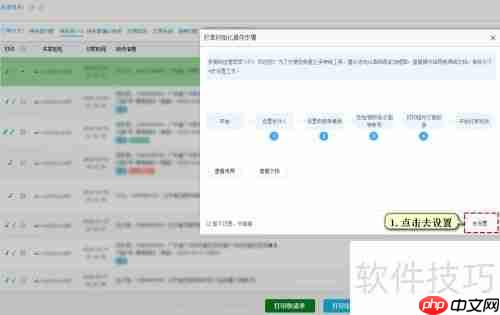
  1. 在首次登录淘工厂时,会弹出打单初始化操作的提示。阅读完毕后,点击“去设置”开始配置。

淘工厂批量打单发货教程

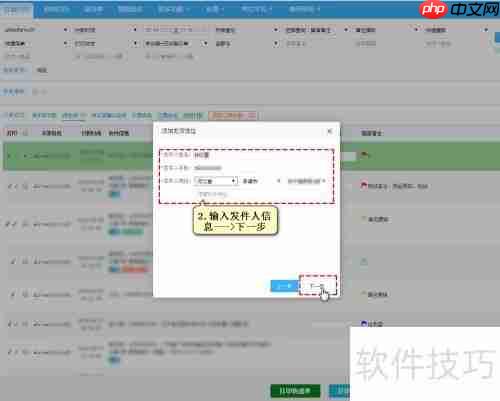
  1. 跳转到发件人信息设置页面,填写所需信息后,点击下一步继续后续操作。

淘工厂批量打单发货教程

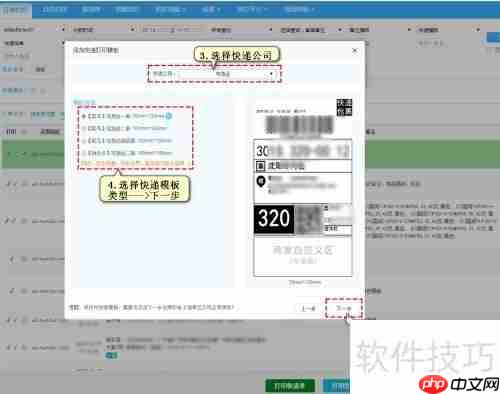
  1. 选择快递单模板,挑选快递公司及其类型,之后点击下一步继续操作。

淘工厂批量打单发货教程

简单公司财务系统
简单公司财务系统

功能介绍:简单公司日常的办公系统综合管理:权限设置 审批流程 发布公告组织人事:部门设置 员工信息 考勤管理个人办公:未备忘录 通讯录 我的考勤文件管理:公文审批 公共文件 文件收发采购管理:供应商 采购入库 采购退回库存管理:库存设置 库存状况 产品报损 库存调拨销售管理:产品销售 销售退货财务管理:账簿科目 固定资产 固资折旧 工资核算 凭证列表 资产负债 利润损益 现金流量注意:开发环境为V

简单公司财务系统 0
查看详情 简单公司财务系统
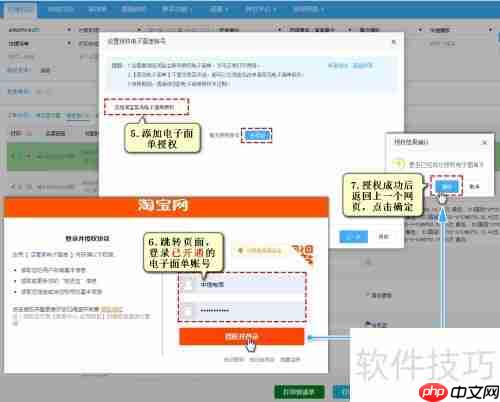
  1. 进入授权环节,这里以菜鸟电子面单为例:点击添加淘宝菜鸟电子面单授权,跳转至淘宝页面后,使用已开通电子面单功能的账号登录(如未开通,请先开通)。登录后确认授权,授权完成后返回上一步并点击确认完成授权。

淘工厂批量打单发货教程

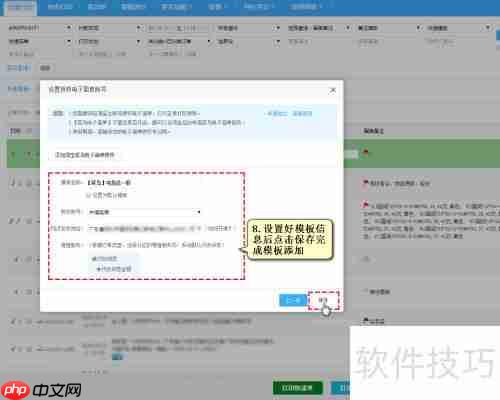
  1. 进入模板信息设置界面,配置相关内容后,点击保存即可完成快递单模板的添加。

淘工厂批量打单发货教程

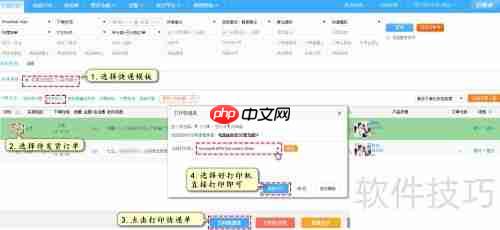
  1. 选择快递模板,勾选需要打印的订单,点击打印快递单。设置好模板后直接打印,电子面单号码会显示在订单列表中。

淘工厂批量打单发货教程

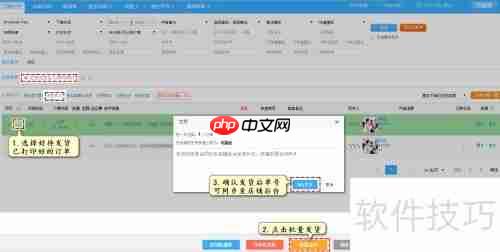
  1. 确认已打印的订单无误后,点击批量发货按钮,系统将自动同步物流单号至店铺后台,从而完成发货流程。

淘工厂批量打单发货教程

  1. 上述内容即为淘工厂批量打印和发货的操作指南。

以上就是淘工厂批量打单发货教程的详细内容,更多请关注php中文网其它相关文章!

相关标签:
最佳 Windows 性能的顶级免费优化软件

每个人都需要一台速度更快、更稳定的 PC。随着时间的推移,垃圾文件、旧注册表数据和不必要的后台进程会占用资源并降低性能。幸运的是,许多工具可以让 Windows 保持平稳运行。

下载
来源:php中文网
本文内容由网友自发贡献,版权归原作者所有,本站不承担相应法律责任。如您发现有涉嫌抄袭侵权的内容,请联系admin@php.cn
最新问题
开源免费商场系统广告
热门教程
更多>
最新下载
更多>
网站特效
网站源码
网站素材
前端模板
关于我们 免责申明 举报中心 意见反馈 讲师合作 广告合作 最新更新
php中文网:公益在线php培训,帮助PHP学习者快速成长!
关注服务号 技术交流群
PHP中文网订阅号
每天精选资源文章推送

Copyright 2014-2025 https://www.php.cn/ All Rights Reserved | php.cn | 湘ICP备2023035733号