




利用“磁盘工具”能够清除(即格式化)Mac 的硬盘、固态存储设备或者其他存储装置。
如何清除磁盘
“磁盘工具”具备清除磁盘、新增分区等功能,同时还能检查磁盘是否有故障等。
执行清除磁盘或分区的操作将会永久性地删除该磁盘或分区内的所有数据。在继续操作之前,请务必确认已备份好需要保留的所有文件。
- 若您打算清除 Mac 的启动磁盘,请在操作前通过 macOS 恢复模式启动,或者从另一个磁盘启动。
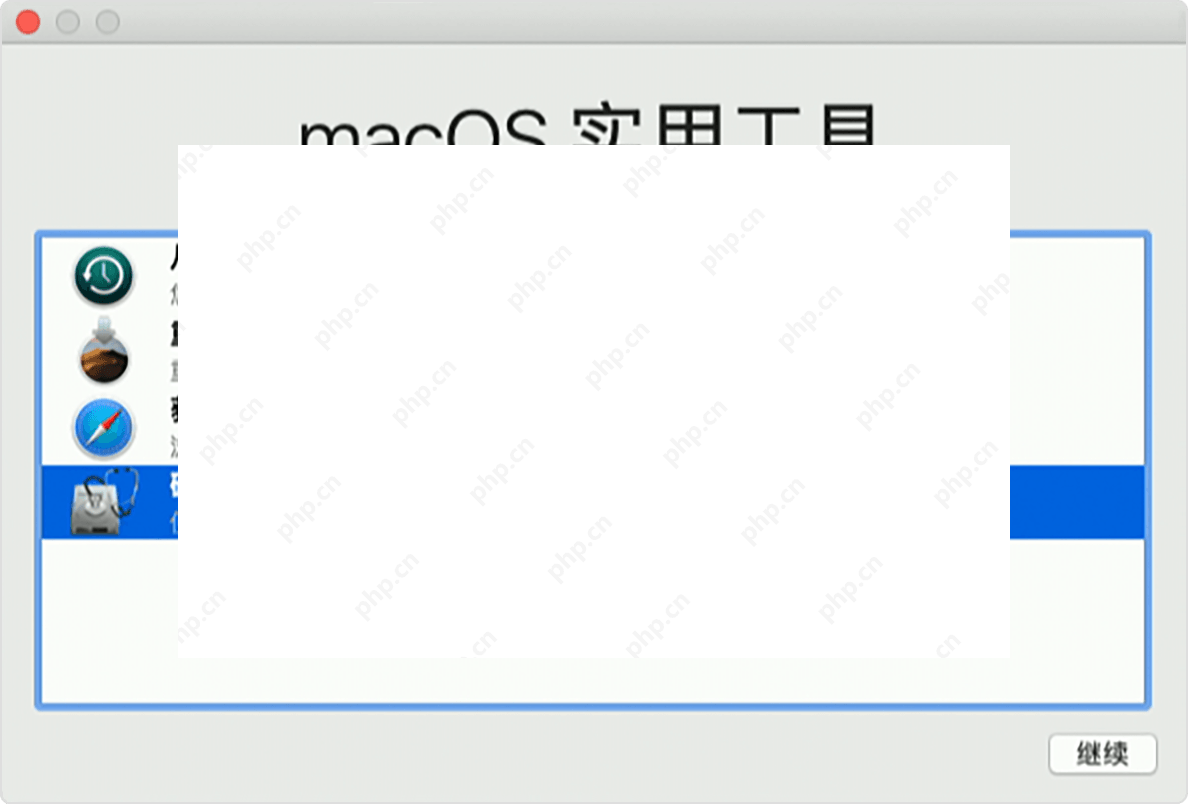
- 从“macOS 实用工具”窗口打开“磁盘工具”。当然,您也可以在“应用程序”文件夹里的“实用工具”文件夹中找到它。
- 在菜单栏中选择“查看”>“显示所有设备”。
- 在“磁盘工具”侧边栏中,选择需要清除的磁盘或分区。
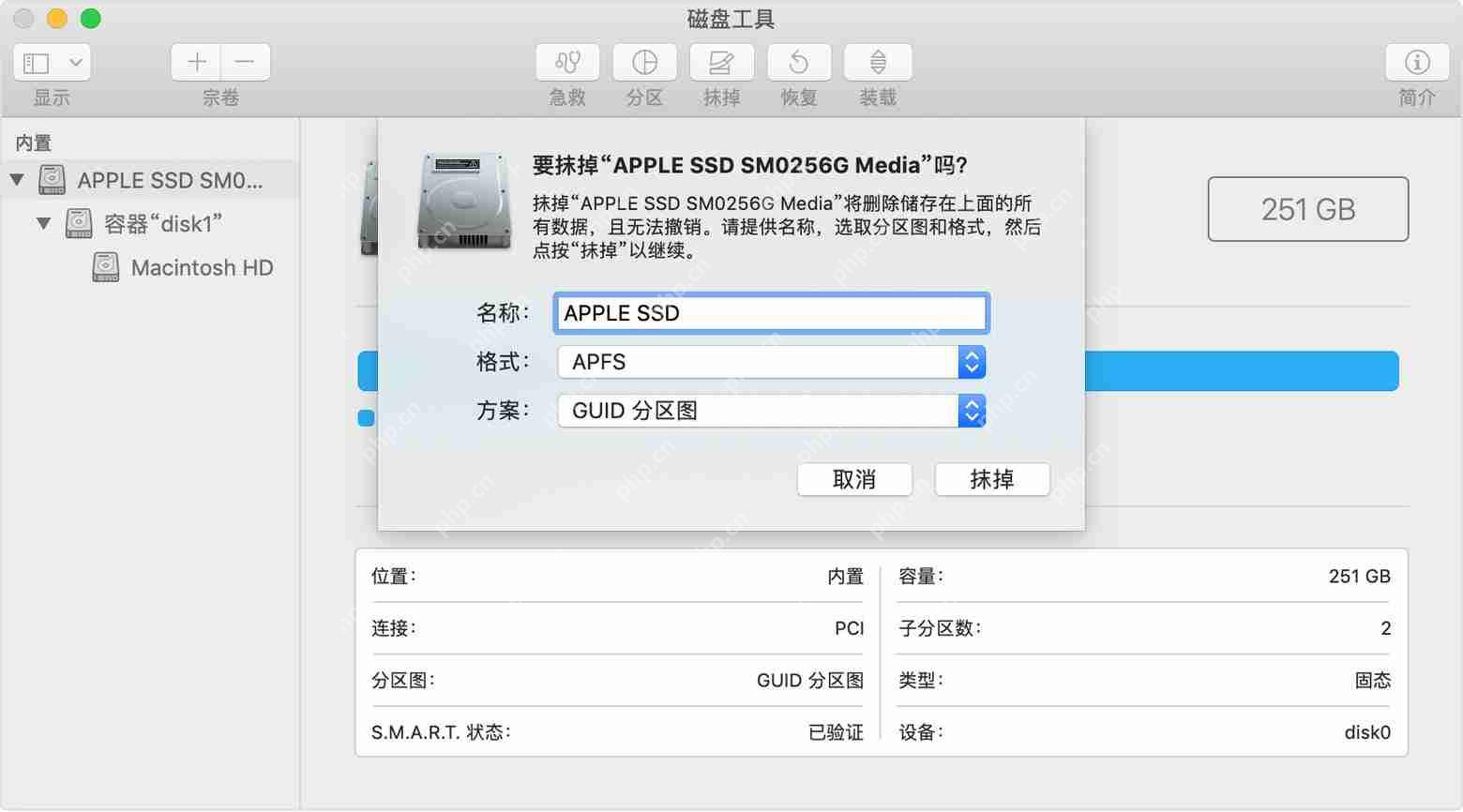
对于大多数清除磁盘的需求来说,您应该清除整个磁盘,这样也会清除磁盘上的所有分区。 - 点击“清除”按钮或标签页,然后填写以下字段:
- 名称:为您的磁盘或分区输入一个名称,例如“Macintosh HD”。
- 格式:选择“APFS”或“Mac OS 扩展(日志式)”作为 Mac 分区的格式。默认情况下,“磁盘工具”会显示兼容的格式。
- 方案(如果显示):选择“GUID 分区表”。
- 点击“清除”以开始清除磁盘。
- 完成后,退出“磁盘工具”。如果您希望将某个磁盘或分区设为 Mac 的启动磁盘或分区,现在可以在该磁盘或分区上安装 macOS。
在以下示例中,APPLE SSD 是磁盘,Container disk1 是此磁盘上的容器,而 Macintosh HD 是此容器中的分区。(只有 APFS 格式的磁盘才会显示容器。)
如果您的磁盘未出现在“磁盘工具”中,请断开所有非必要的设备与 Mac 的连接。如果磁盘是外部磁盘,请保持其连接状态,但要确保磁盘已开启并已使用状况良好的线缆直接连接至 Mac。然后,重新启动 Mac 并再次尝试。如果磁盘仍然没有出现,则表明您的磁盘或 Mac 可能需要维修。
为何要清除磁盘

在某些情况下,您可以随时清除磁盘(或磁盘上的分区),例如:
- 您想要快速、永久地清除 Mac 上的所有内容并将其恢复到出厂设置,比如在出售或赠送 Mac 时。
- 您需要更改磁盘的格式,例如从 PC 格式(FAT、ExFAT 或 NTFS)更改为 Mac 格式(APFS 或 Mac OS 扩展)。
- 您收到一条消息,指出这台电脑无法读取您的磁盘。
- 您要尝试解决“磁盘工具”无法修复的磁盘问题。
- macOS 安装程序无法识别您的磁盘或无法在您的磁盘上进行安装。例如,安装程序可能指出您的磁盘格式不正确、未使用 GUID 分区方案、包含更新版本的操作系统,或者无法用于启动您的电脑。
- macOS 安装程序指出您无法将系统安装到此分区上,因为它是一个 Apple RAID 的一部分。
确定格式:APFS 或 Mac OS 扩展格式
macOS High Sierra 或更高版本中的“磁盘工具”可以清除大多数 Mac 磁盘和分区,无论这些磁盘或分区使用的是较新的 APFS(Apple 文件系统)格式还是较旧的 Mac OS 扩展格式。此外,它还会自动为您选择兼容的格式。
识别当前的格式
如果您想知道当前使用的是哪种格式,请采用以下任一方法:
- 在“磁盘工具”侧边栏中选择相应的分区,然后查看右侧的相关信息。要查看更多详细信息,请从“磁盘工具”菜单栏中选择“文件”>“显示简介”。
- 打开“系统信息”,然后选择侧边栏中的“存储”。右侧的“文件系统”栏中会显示每个分区的格式。
- 在“访达”中选择相应的分区,然后从菜单栏中选择“文件”>“显示简介”。“显示简介”窗口中会显示此分区的格式。
在 APFS 和 Mac OS 扩展格式之间进行选择
如果您想更改格式,请回答以下问题:
您是否要格式化 Mac 的内置磁盘?
如果内置磁盘的格式为 APFS,请不要将其更改为 Mac OS 扩展格式。
您是否要在磁盘上安装 macOS High Sierra 或更高版本?
如果您首次在磁盘上安装 High Sierra 或更高版本,并且在安装前需要清除此磁盘,请选择“Mac OS 扩展(日志式)”。安装过程中,macOS 安装程序会决定是否自动转换为 APFS,而不会清除您的文件:
- macOS Mojave:安装程序会从 Mac OS 扩展格式转换为 APFS。
- macOS High Sierra:只有当分区位于 SSD 或其他全闪存存储设备上时,安装程序才会从 Mac OS 扩展格式转换为 APFS。融合硬盘和传统硬盘驱动器 (HDD) 不会被转换。
您是否要准备“时间机器”备份磁盘或可引导安装器?
无论是用于与“时间机器”配合的磁盘还是作为可引导安装器的磁盘,都请选择“Mac OS 扩展(日志式)”。
您是否要将磁盘与另一台 Mac 配合使用?
如果另一台 Mac 上运行的不是 High Sierra 或更高版本,请选择“Mac OS 扩展(日志式)”。早期版本的 macOS 无法加载采用 APFS 格式的分区。
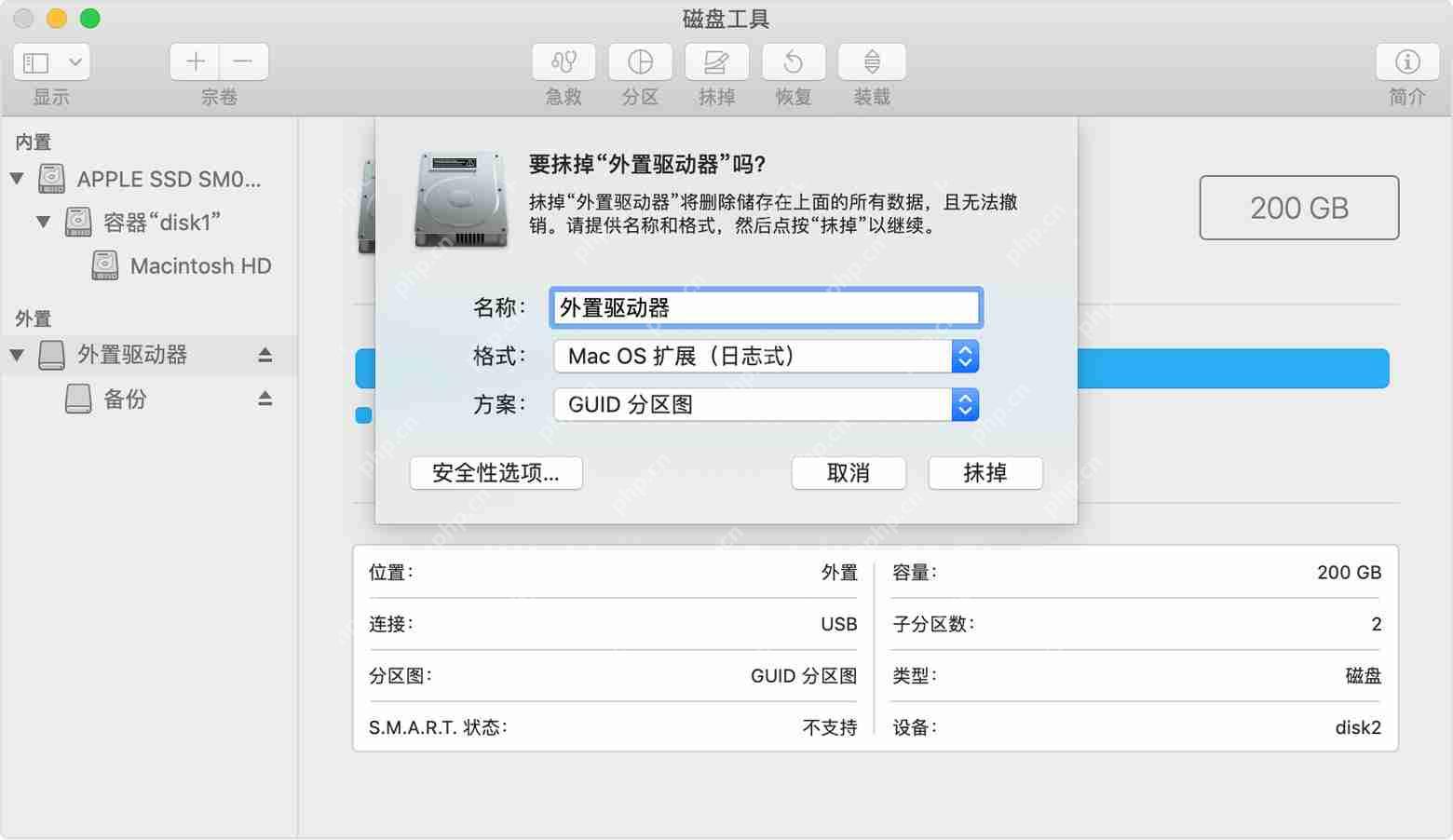
“磁盘工具”会尝试检测存储设备的类型,并在“格式”菜单中显示相应的格式。如果检测不到类型,它会选取“Mac OS 扩展”,这种格式适用于所有版本的 macOS。




