



本文将详细介绍如何在 windows 系统上安装 python 2.x 和 python 3.x,并说明如何配置环境变量。
一、Python 2.x 安装与配置
-
下载 Python 2.x 安装包
下载地址:https://www.php.cn/link/598e989a5706e1ab5cea5e65598d2125
进入页面后,选择对应版本进行下载:
立即学习“Python免费学习笔记(深入)”;
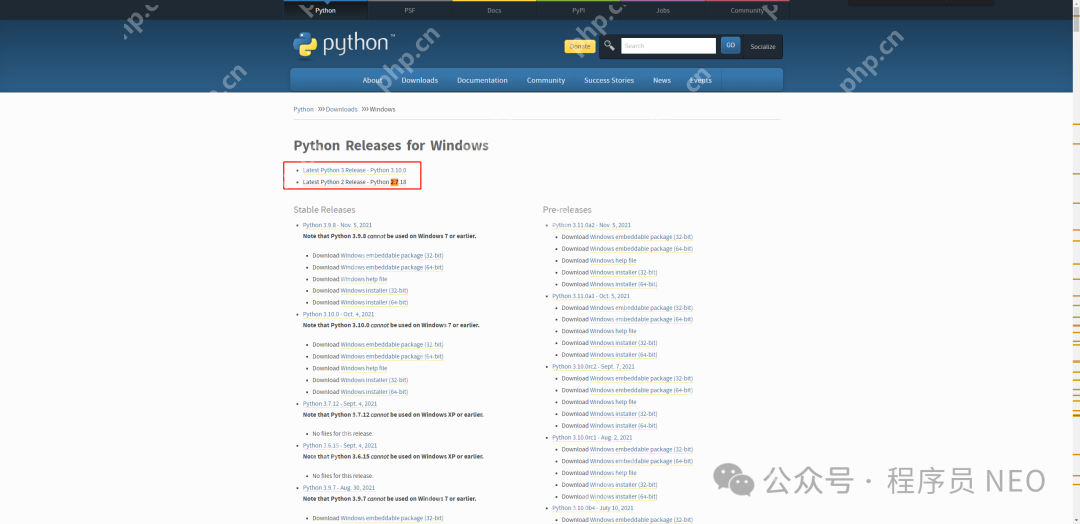 Python2 下载页面
 -
安装 Python 2.x
下载完成后,启动安装包:
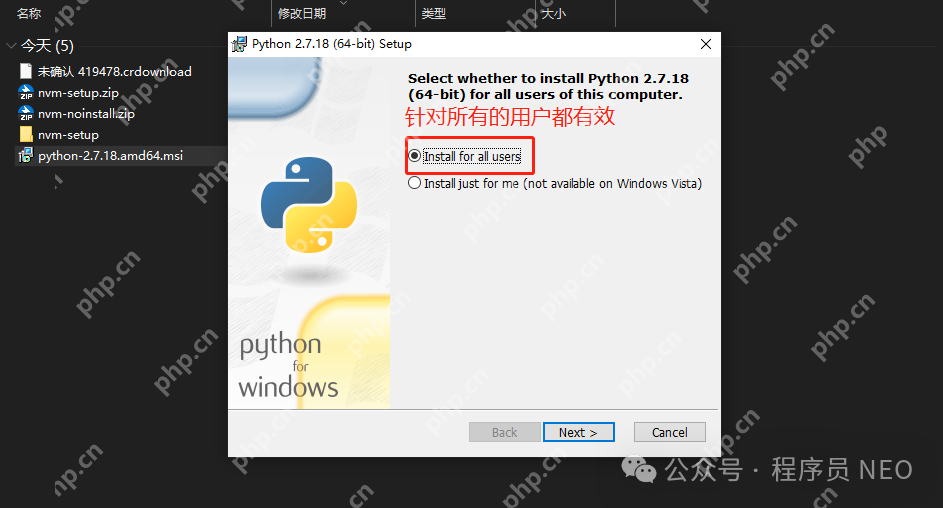 Python2 安装界面
默认安装路径为
C:\Python27,你也可以选择自定义路径(例如:D:\Python27):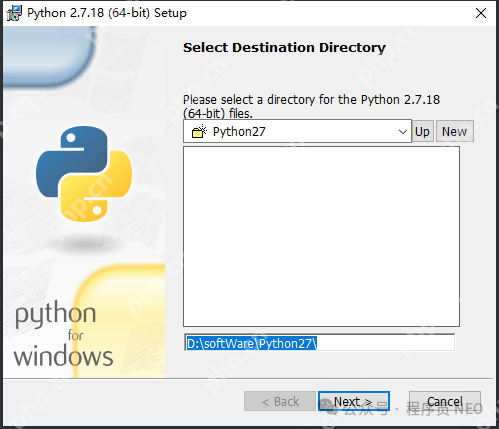 Python2 自定义路径
后续步骤直接点击
Next即可完成安装。 -
配置环境变量
安装完成后,需要手动配置环境变量:
-
打开环境变量设置窗口,新增一个系统变量,变量名为
PythonRoot,变量值为 Python 安装路径,如:D:\Python27。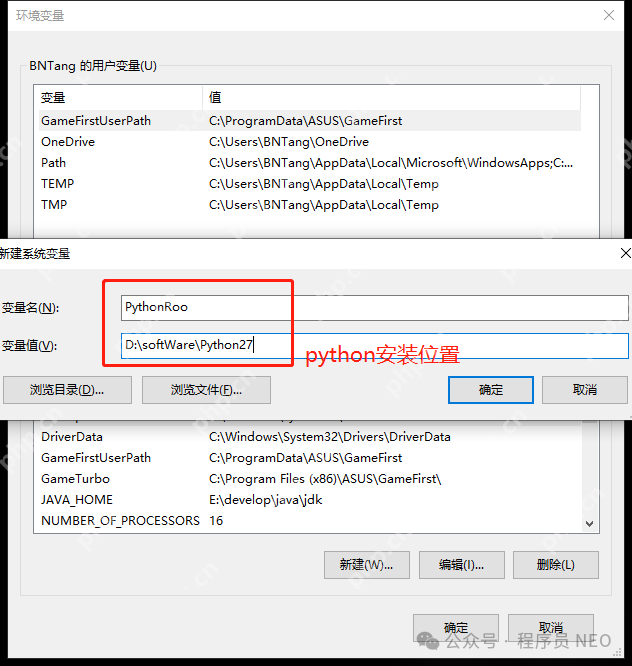 新建 PythonRoot 变量
 -
修改系统变量中的
Path,添加%PythonRoot%: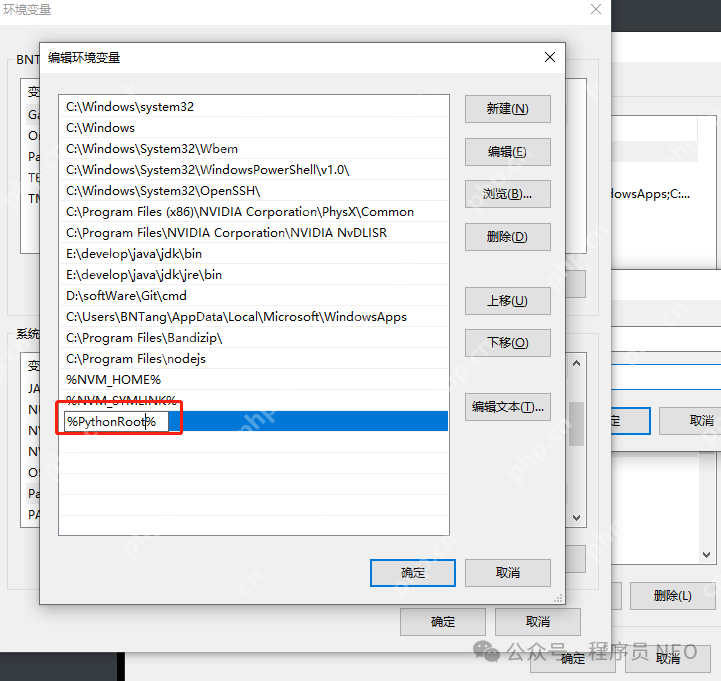 修改 Path 变量
 -
同时还需添加 Python 的脚本工具目录,即在
PythonRoot后面添加分号;,再追加Python安装目录\Scripts,例如:D:\Python27;D:\Python27\Scripts
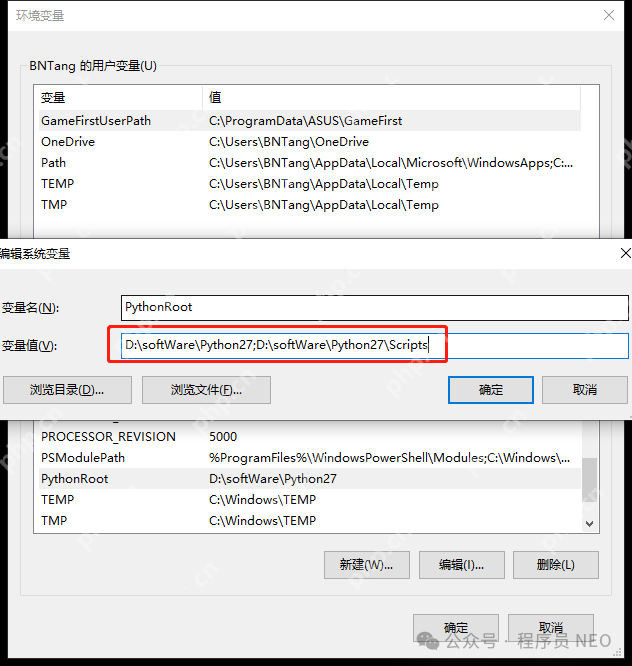 添加 Scripts 目录
-
-
解决 Windows 商店弹出问题(可选)
如果在命令提示符(cmd)中输入
python后弹出 Windows 商店,可以通过修改 Python 安装目录下的python.exe名称来解决:例如,将
python.exe重命名为python2.exe: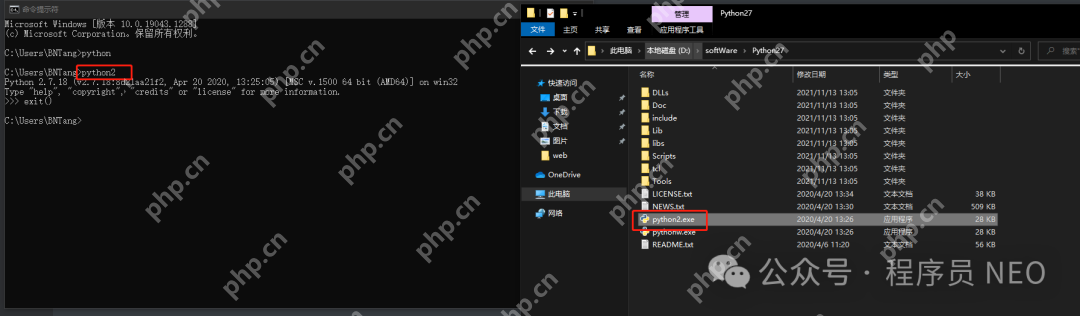 修改 python.exe 名称
 -
验证安装
打开 cmd,输入修改后的名称(如
python2),出现 Python 版本信息即表示安装成功:python2

二、Python 3.x 安装与配置
Python 3.x 的安装相对简单,安装程序会自动添加环境变量。
-
下载 Python 3.x 安装包
下载地址:https://www.php.cn/link/598e989a5706e1ab5cea5e65598d2125
选择对应版本进行下载:
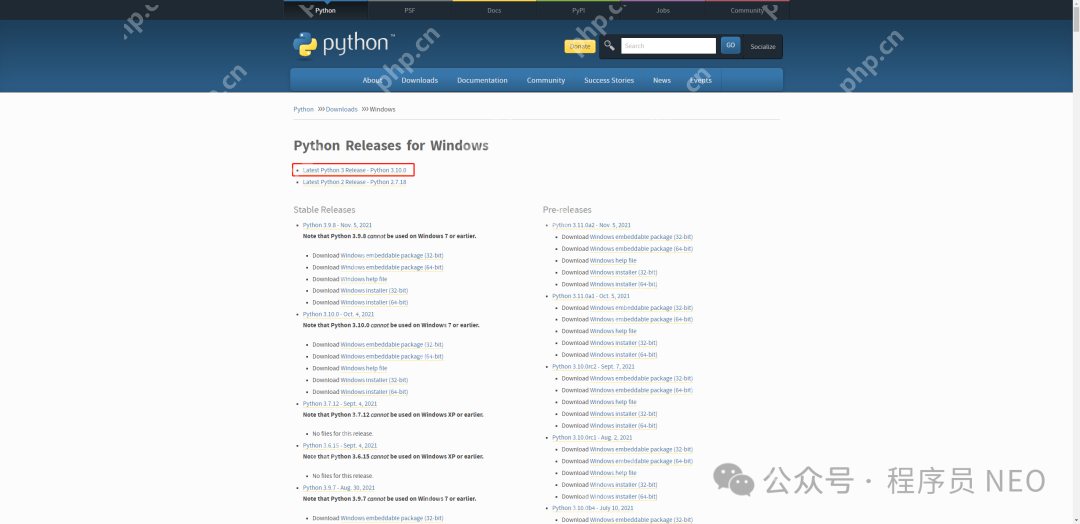 Python3 下载页面
 -
安装 Python 3.x
双击下载好的安装包,打开安装界面:
- 勾选
Add Python 3.x to PATH以自动添加环境变量。 - 点击
Customize installation可自定义安装路径(可选)。 - 点击
Install Now直接安装到默认路径。
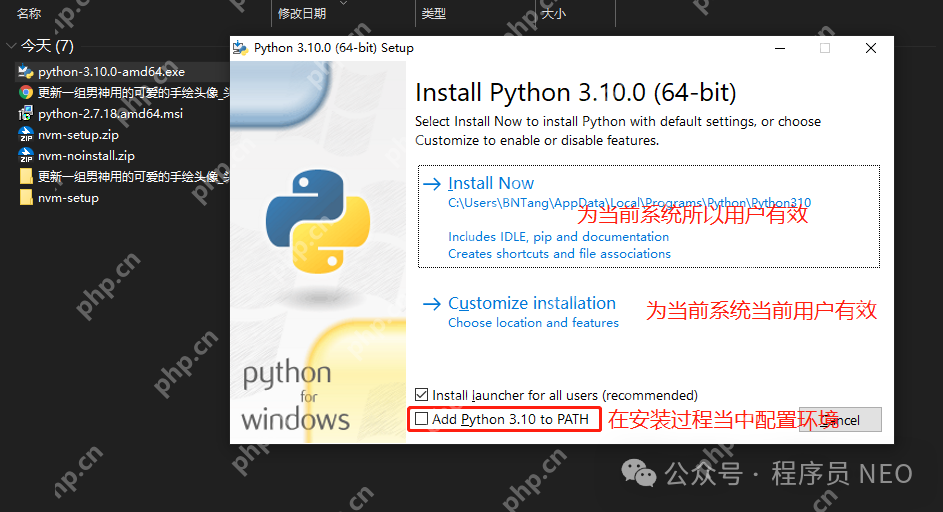 Python3 安装界面
后续步骤直接点击下一步即可完成安装。
- 勾选
-
验证安装
同样,如果输入
python命令后弹出 Windows 商店,可以将 Python 3.x 安装目录下的python.exe重命名为python3.exe:打开 cmd,输入修改后的名称(如
python3),若出现 Python 版本信息,则表示安装成功:python3
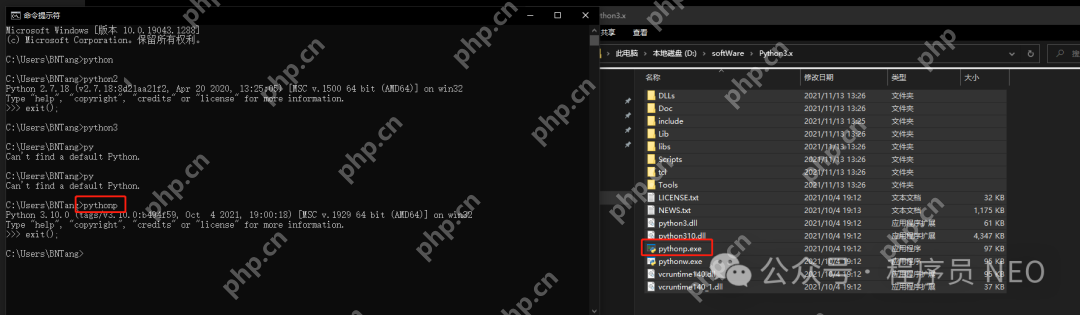 验证 Python3 安装





