



edge浏览器不仅支持网页内容总结、多语言翻译和智能问答,还提供了高亮文本一键生成摘要的功能,以及通过侧边栏直接查询术语解释的便利。此外,ai还能根据用户的浏览习惯推荐相关文章或工具,提升信息获取效率。作为基于chromium的浏览器,edge兼容chrome插件(如ublock origin、lastpass等),并提供独家扩展(如microsoft rewards积分工具)。通过microsoft账户,用户可以无缝同步书签、密码、历史记录及打开的标签页到手机、平板或pc,实现跨设备继续浏览的便利。接下来,让我们详细了解一下如何在edge浏览器中导入收藏夹。
第一步
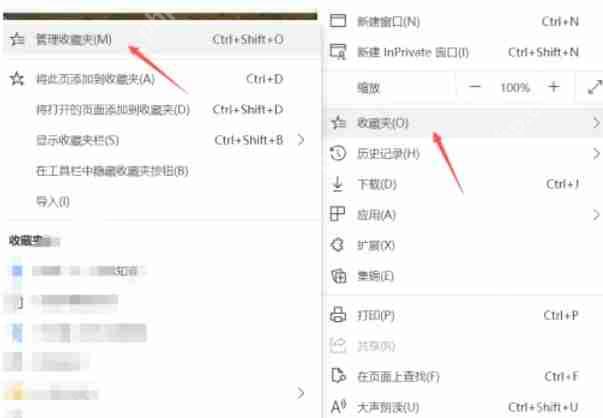
通过点击任务栏上的搜索框(或按下Windows键 + S)来启动Edge浏览器。输入“Microsoft Edge”,然后点击搜索结果中的“Microsoft Edge”以打开浏览器。
 alt="edge浏览器,edge浏览器最新下载" title="edge浏览器,edge浏览器最新下载" />
第二步
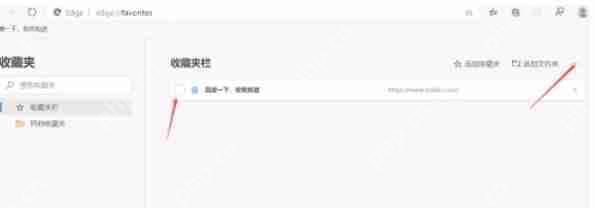
在Edge浏览器的右上角,点击“…”(三个点)菜单按钮。在弹出的菜单中,将鼠标悬停在“收藏夹”上,然后选择“管理收藏夹”。
 alt="edge浏览器,edge浏览器最新下载" title="edge浏览器,edge浏览器最新下载" />
第三步
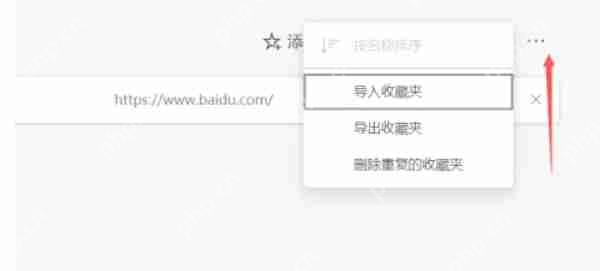
在“管理收藏夹”窗口中,点击右上角的“设置”(齿轮图标)。
 alt="edge浏览器,edge浏览器最新下载" title="edge浏览器,edge浏览器最新下载" />
第四步

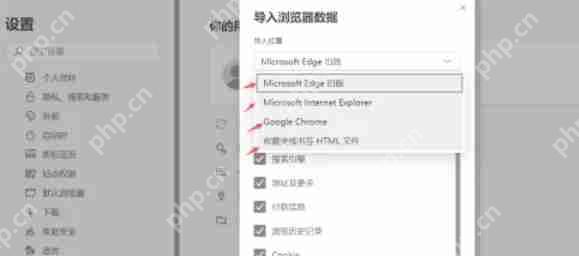
在收藏夹设置中,你会看到“导入收藏夹”和“导出收藏夹”选项。点击“导入收藏夹”。
 alt="edge浏览器,edge浏览器最新下载" title="edge浏览器,edge浏览器最新下载" />
第五步
在弹出的“导入收藏夹”对话框中,你可以选择导入来源,导入HTML文件中的收藏夹。
 alt="edge浏览器,edge浏览器最新下载" title="edge浏览器,edge浏览器最新下载" />
第六步
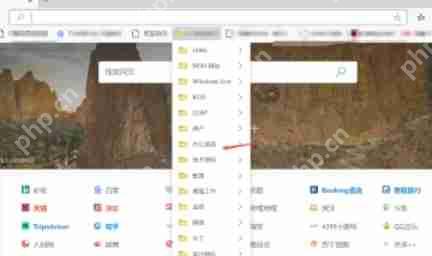
导入完成后,关闭“管理收藏夹”窗口。打开Edge浏览器的收藏夹栏或收藏夹菜单,查看是否已成功导入收藏夹内容。
 alt="edge浏览器,edge浏览器最新下载" title="edge浏览器,edge浏览器最新下载" />




