



固态硬盘的安装与使用逐渐成为趋势,其速度和节能优势正逐步替代传统机械硬盘。那么,如何安装并使用固态硬盘?又该如何与机械硬盘搭配使用呢?
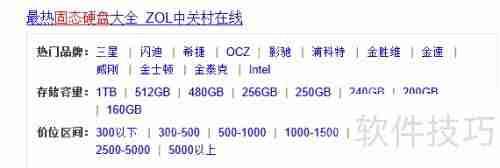
1、 挑选合适的固态硬盘
2、 固态硬盘旨在提升系统性能,但由于价格较高,无法完全替代机械硬盘。因此,需明确使用目的。例如,将操作系统安装在固态硬盘上,可以显著加快开机速度和日常操作效率,改善上网体验。对于游戏玩家或从事视频、图片编辑的用户,可以将常用软件和文件存储在固态硬盘中,充分利用其性能优势,实现高效运行。
3、 安装固态硬盘的方法
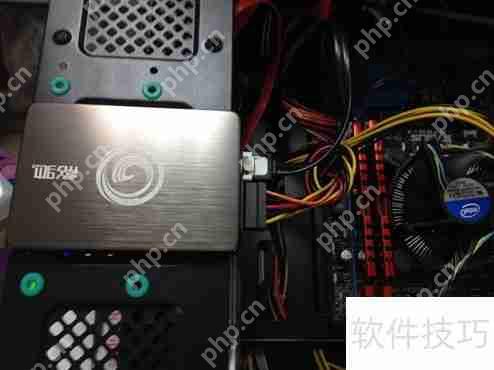
4、 固态硬盘的安装方式与机械硬盘类似,均有供电和数据接口。如果用于笔记本扩展,可以将其放置在光驱位置;如果替换机械硬盘,只需对应接口进行更换即可。台式机的操作更为简单,直接替换原有硬盘接口即可。需要注意的是,固态硬盘通常支持SATA3及以上接口,以充分发挥其性能。
5、 启用AHCI模式
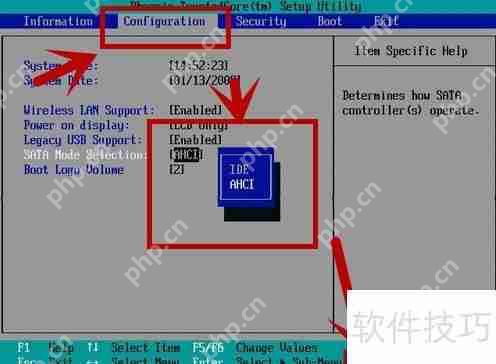
6、 安装固态硬盘后,别忘了在BIOS中启用AHCI模式。进入系统时按下Del键,打开BIOS界面,选择高级模式,找到硬盘模式下的AHCI选项并启用,最后按下F10保存设置,重启电脑即可完成操作。

易优电脑系统教程下载网站源码是基于易优cms开发,适合做系统软件下载类网站使用, 内核为Thinkphp5.0开发,后台简洁,为系统软件下载类开发,这是一套安装就能建站的程序, 不定期更新程序BUG,更新网站功能。 我们提供的不仅是源码模板这么简单,我们还提供程序相关咨询、协助安装等服务。 默认不包含小程序插件,需要另外单独购买插件。 模板安装步骤 1、
7、 实现4K对齐
8、 4K对齐是在传统机械硬盘基础上增加的一步操作,若对齐成功,使用速度会显著提升。如何实现对齐?如果是重装系统,直接用系统盘对固态硬盘进行格式化即可;如果通过PE等工具安装,可以使用硬盘工具在4096节点上进行格式化,之后再用4K检测软件确认是否对齐。

9、 安装Windows 7或更高版本的系统
10、 需要注意的是,若使用60GB以上的固态硬盘,建议安装Win7及以上系统;若内存超过4GB,建议升级至Win7 64位系统。当然,如果直接安装最新的Win8.1 64位系统,搭配固态硬盘,开机和使用体验将非常出色,几乎不会再想使用机械硬盘,而且更加静音、省电。





