用户反映自己的xp系统浏览器主页被恶意修改,这是一种常见的网络安全问题。那么,如何将浏览器主页恢复原状呢?本文将详细介绍通过修改注册表来锁定主页的具体步骤。
解决方案:
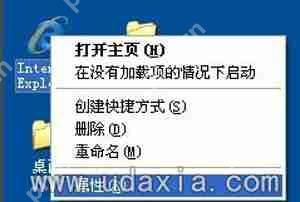
1、首先,右键点击“IE浏览器”图标,选择“属性”选项。
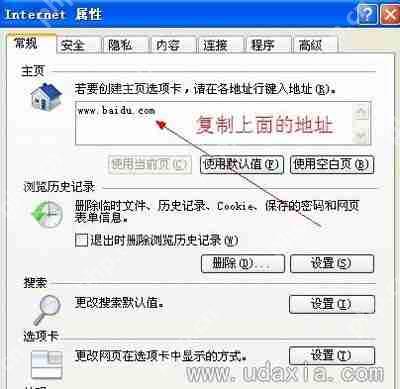
2、以百度首页为例,复制被恶意篡改的主页地址。
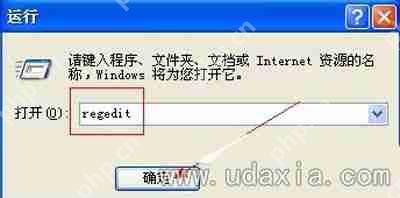
3、点击桌面左下角的“开始”菜单,然后选择“运行”。

4、在运行对话框中输入“regedit”,然后点击“确定”进入注册表编辑器。
5、在注册表编辑器中,点击“编辑”菜单,选择“查找”功能。

实时捕捉 一旦访问者打开您的网站,系统会立即显示,这时您就可以查看用户的信息,如:来自搜索引擎关键词、友情链接或直接访问;访问者的IP地址,所在地区,正在访问哪个网页;以及访问者使用的操作系统、浏览器、显示器屏幕分辨率颜色深度等。 主动出击 变被动为主动,可以主动邀请访问者进行洽谈勾通,帮助客户深入了解您的企业和产品,同时获得对方的采购意向、联系方式等信息。 互动交流 主动销售和在线客服合二为一,
 0
0

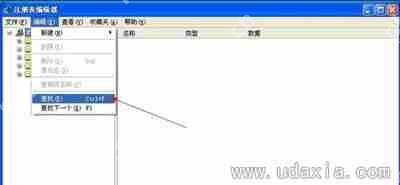
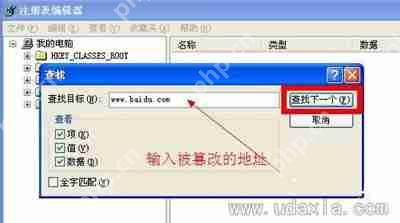
6、将刚才复制的恶意地址粘贴到查找框中,然后点击“查找”开始搜索。
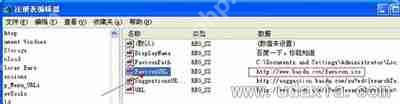
7、找到相关的注册表项后,双击名为“FaviconURl”的文件。
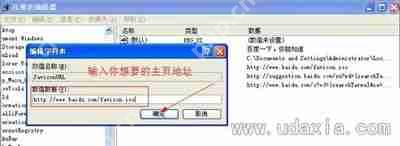
8、将里面的网址修改为你希望设定的主页地址,然后点击“确定”保存更改。
WinXP系统常见问题一览:

每个人都需要一台速度更快、更稳定的 PC。随着时间的推移,垃圾文件、旧注册表数据和不必要的后台进程会占用资源并降低性能。幸运的是,许多工具可以让 Windows 保持平稳运行。

 广告
广告
 收藏
收藏
 收藏
收藏
 收藏
收藏
Copyright 2014-2025 https://www.php.cn/ All Rights Reserved | php.cn | 湘ICP备2023035733号


 477
477