
lightroom如何导入预设?lightroom这款修图软件能够显著提升图片后期处理的效率,凭借其内置的渲染工具,一键美化功能,可以让照片修整变得更加简单。如果你已经有了预设的调整方案,想要将其导入到lightroom中,下面是详细的操作指南。
如何在Lightroom中导入预设?
1、首先,启动Lightroom并选择一张照片进行编辑,找到预设栏目,右键点击并新建一个文件夹,为其命名后点击确定。
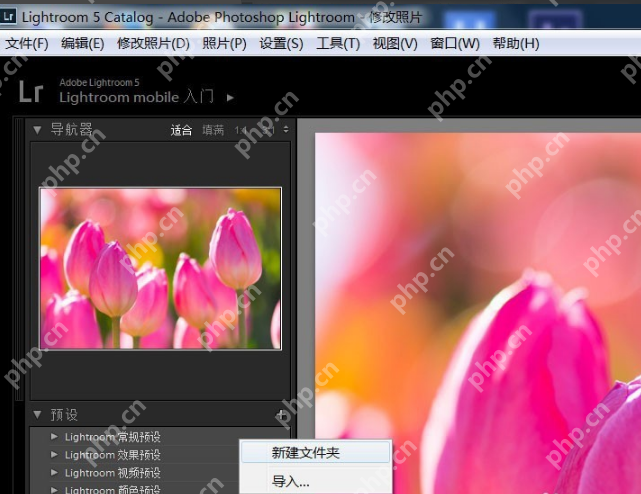
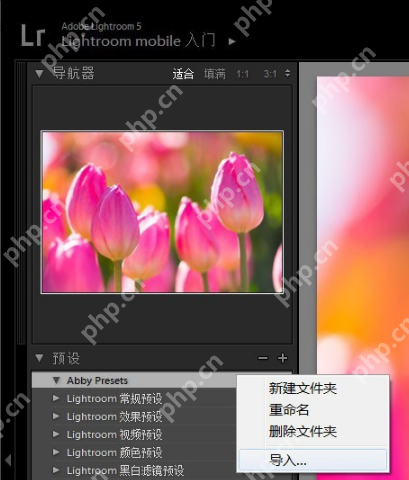
2、创建好文件夹后,点击你刚建立的文件夹,然后右键选择“导入”选项。
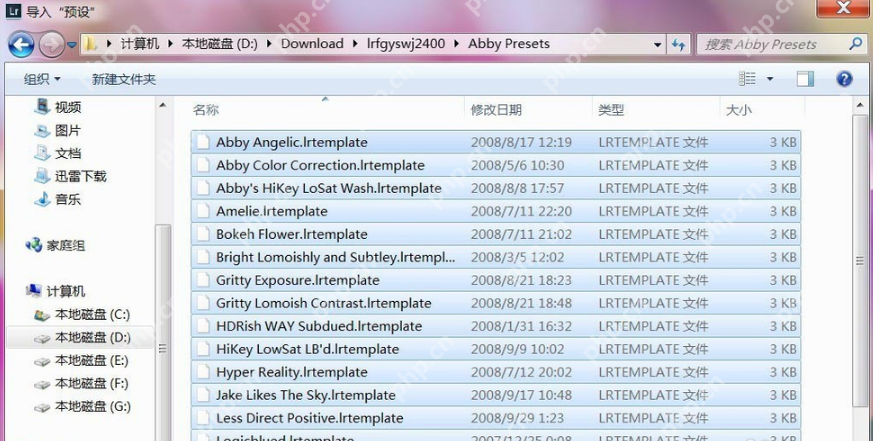
3、接着会弹出一个文件选择对话框,找到.lrtemplate文件(Lightroom预设文件),选择你想要导入的文件并打开。
一鱼CMS一鱼CMS(APHPCMS)轻量级10秒快速建表一键CRUD生成企业网站,采用PearAdmin和Layui2.9.16。(原YiYuAdmin升级进化版本),超简单模板制作。CMS特色字段预设:表字段预先配置好,新增模型时直接选择生成表。模型字段:可导出,导入,设为预设字段,修改和删除时自动更新表字段。模型字段:结合Layui表可设置查询,表头属性,表头模板。模型字段:可设置表单类型,
 3
3

4、最后,点击确定,返回到Lightroom的预设界面,你会发现预设已经成功导入到你新建的文件夹中,预设安装就完成了。
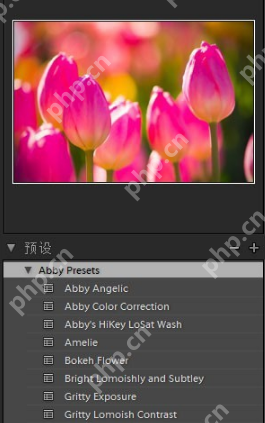
5、完成预设导入后,你就可以利用这些预设来调整和后期处理你的照片了。
以上就是lightroom怎么导入预设的详细内容,更多请关注php中文网其它相关文章!

每个人都需要一台速度更快、更稳定的 PC。随着时间的推移,垃圾文件、旧注册表数据和不必要的后台进程会占用资源并降低性能。幸运的是,许多工具可以让 Windows 保持平稳运行。

 广告
广告Copyright 2014-2025 https://www.php.cn/ All Rights Reserved | php.cn | 湘ICP备2023035733号


 494
494



 收藏
收藏















