



visual c++++ 6.0 (vc++ 6.0) 集成开发环境 (ide) 提供了强大的颜色自定义功能,允许开发者根据个人喜好或项目需求调整代码编辑器的配色方案。本文将引导您逐步完成 vc++ 6.0 的颜色设置,提升代码可读性和编程效率。

VC++ 6.0 颜色设置步骤:
- 启动 VC++ 6.0,初始界面通常为黑色字体、白色背景。
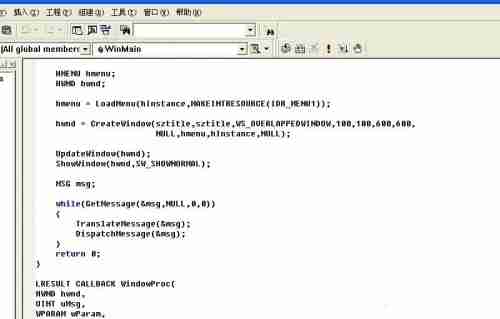
- 依次点击菜单栏中的“工具” -> “选项”。
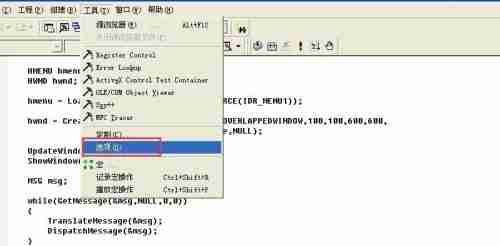
立即学习“C++免费学习笔记(深入)”;
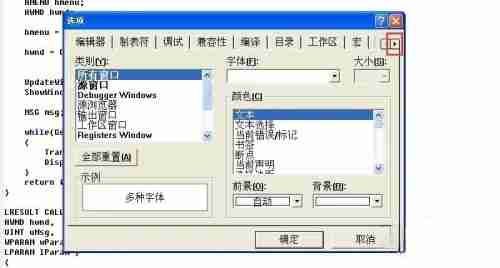
- 在弹出的“选项”对话框中,点击右箭头切换到下一个选项卡。

- 选择“格式”选项卡,在“颜色”区域中,点击“文件”旁边的下拉菜单,即可设置文件、字体和背景颜色。您也可以根据需要选择其他代码元素类型进行设置。
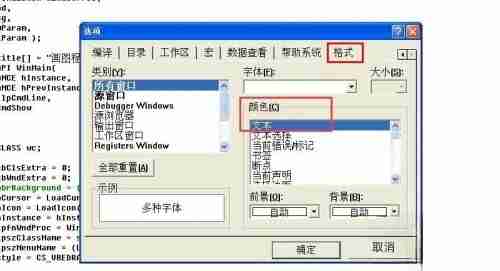
- 在弹出的颜色选择器中,选择您想要的“前景”(字体)颜色。
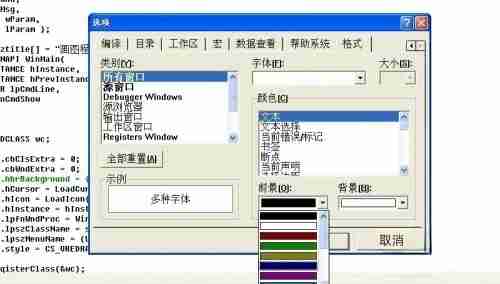
- 同样,选择您想要的“背景”颜色。
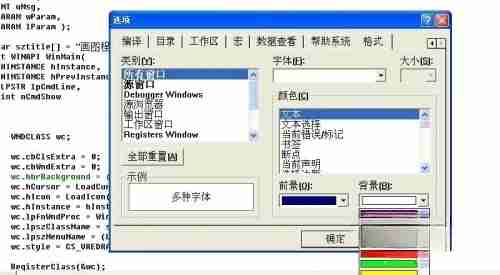
- 完成设置后,代码编辑器的字体和背景颜色将立即更新。
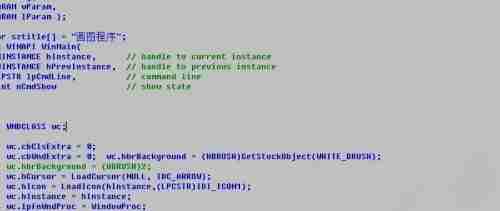
通过自定义 VC++ 6.0 的颜色方案,您可以创建更舒适、更易于阅读的代码编辑环境,提高代码编写效率,减少视觉疲劳。 合理的配色方案能有效区分代码中的关键字、变量、注释等不同元素,从而提升代码的可读性和理解速度。





