



轻松掌握希沃白板5图片裁剪技巧!本教程将指导您快速裁剪希沃白板5中的图片,优化您的教学课件。
希沃白板5图片裁剪步骤:
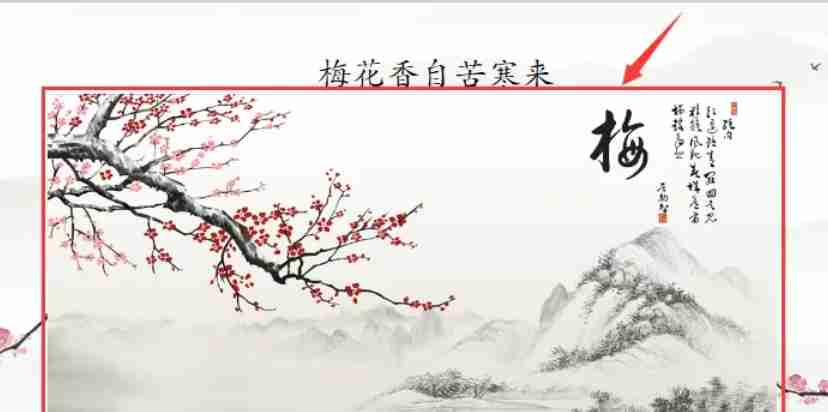
- 选择图片: 在希沃白板5中,选中需要裁剪的图片。图片周围会出现可调整的边框。
-
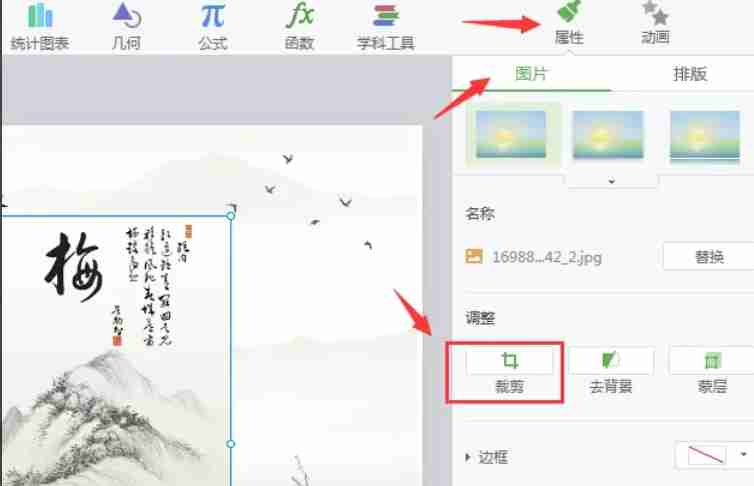
打开图片属性: 在图片右侧的属性面板中,找到并点击“图片”选项。
-
启动裁剪功能: 点击“裁剪”按钮,启动图片裁剪功能。

-
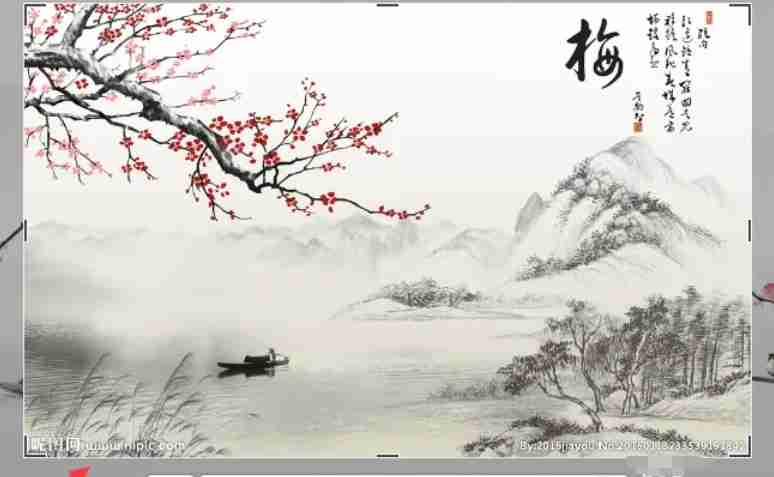
调整裁剪区域: 图片四周会出现裁剪框,框内区域为保留部分。拖动裁剪框的角或边,调整所需裁剪范围。
-
确认裁剪: 满意裁剪效果后,点击裁剪框外的空白区域或按回车键确认。 若需重新调整,可再次拖动裁剪框。
通过以上步骤,您就可以轻松地在希沃白板5中裁剪图片,制作更精美的教学课件了!




