



高效批量调整word图片尺寸,打造专业文档!本文将指导您如何在microsoft word中快速插入多张图片并统一调整尺寸,提升文档美观度和专业性。
-
图片插入: 打开Word文档,点击“插入”选项卡,选择“图片”,然后选择您需要插入的图片文件。
-
批量选择: 单击选中第一张图片,按住Shift键,依次点击其他图片即可批量选中。或者,使用鼠标拖动框选所有目标图片。
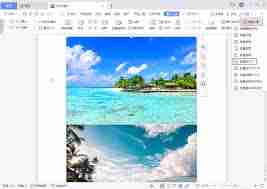

- 尺寸统一调整: 选中所有图片后,顶部将出现“图片格式”选项卡。在“大小”组中,取消勾选“锁定纵横比”复选框。然后,输入您期望的宽度或高度值,所有图片的尺寸将同步调整。
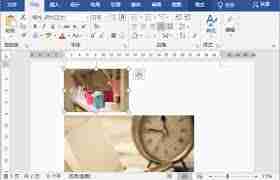
通过以上步骤,您就能轻松管理Word文档中的图片,使文档更整洁、更专业。





