



excel随机数生成技巧:告别重复,玩转数据!
许多Excel用户日常工作中并不需要随机数,但对于财务建模、数据分析等场景,随机数模拟至关重要。本文将介绍几种在Excel中生成随机数的方法,助您轻松应对各种需求。

Excel随机数生成方法详解
-
RAND函数:生成0-1之间的随机小数
最基础的随机数函数是RAND()。它能生成0到1之间的随机小数。选中目标单元格区域,输入
=RAND(),然后按Ctrl+Enter即可批量生成随机小数。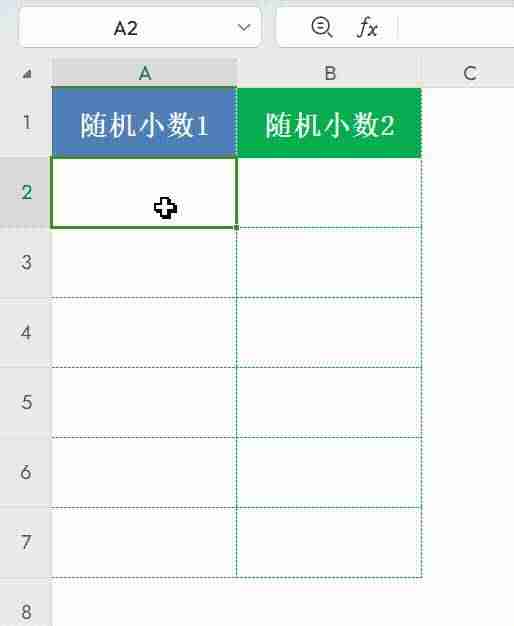
注意: RAND()函数每次计算都会重新生成随机数,因此公式所在单元格的值会动态变化。
-
RAND函数结合ROUND函数:生成指定范围内的随机小数
 杰易OA办公自动化系统6.0下载
基于Intranet/Internet 的Web下的办公自动化系统,采用了当今最先进的PHP技术,是综合大量用户的需求,经过充分的用户论证的基础上开发出来的,独特的即时信息、短信、电子邮件系统、完善的工作流、数据库安全备份等功能使得信息在企业内部传递效率极大提高,信息传递过程中耗费降到最低。办公人员得以从繁杂的日常办公事务处理中解放出来,参与更多的富于思考性和创造性的工作。系统力求突出体系结构简明
要生成特定范围(例如0-100)的随机小数并保留指定位数(例如两位小数),可以使用
ROUND函数。公式为:=ROUND(RAND()*100,2)。 -
RAND函数结合ROUND函数:生成指定范围内的随机整数
生成指定范围(例如0-60)的随机整数,可以使用
ROUND函数进行取整。- 生成0-60之间的随机数:
=RAND()*60(结果带小数) - 生成0-60之间的随机整数:
=ROUND(RAND()*60,0)
- 生成0-60之间的随机数:
-
避免重复的随机抽奖
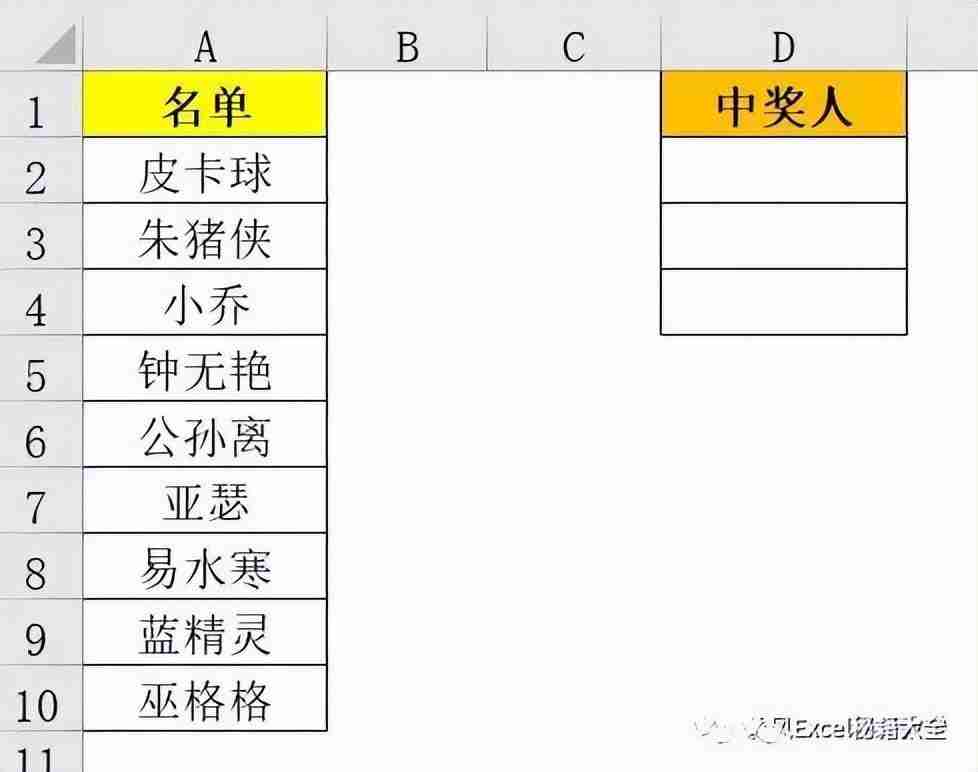
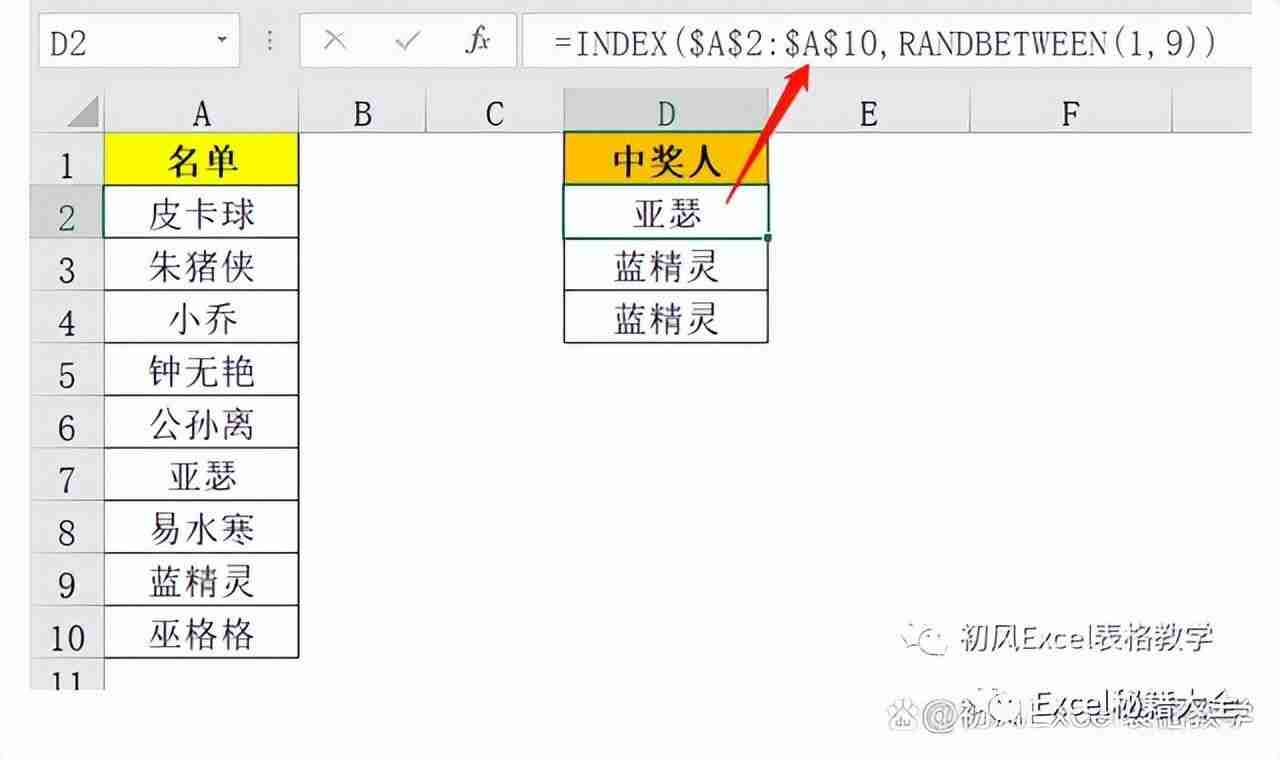
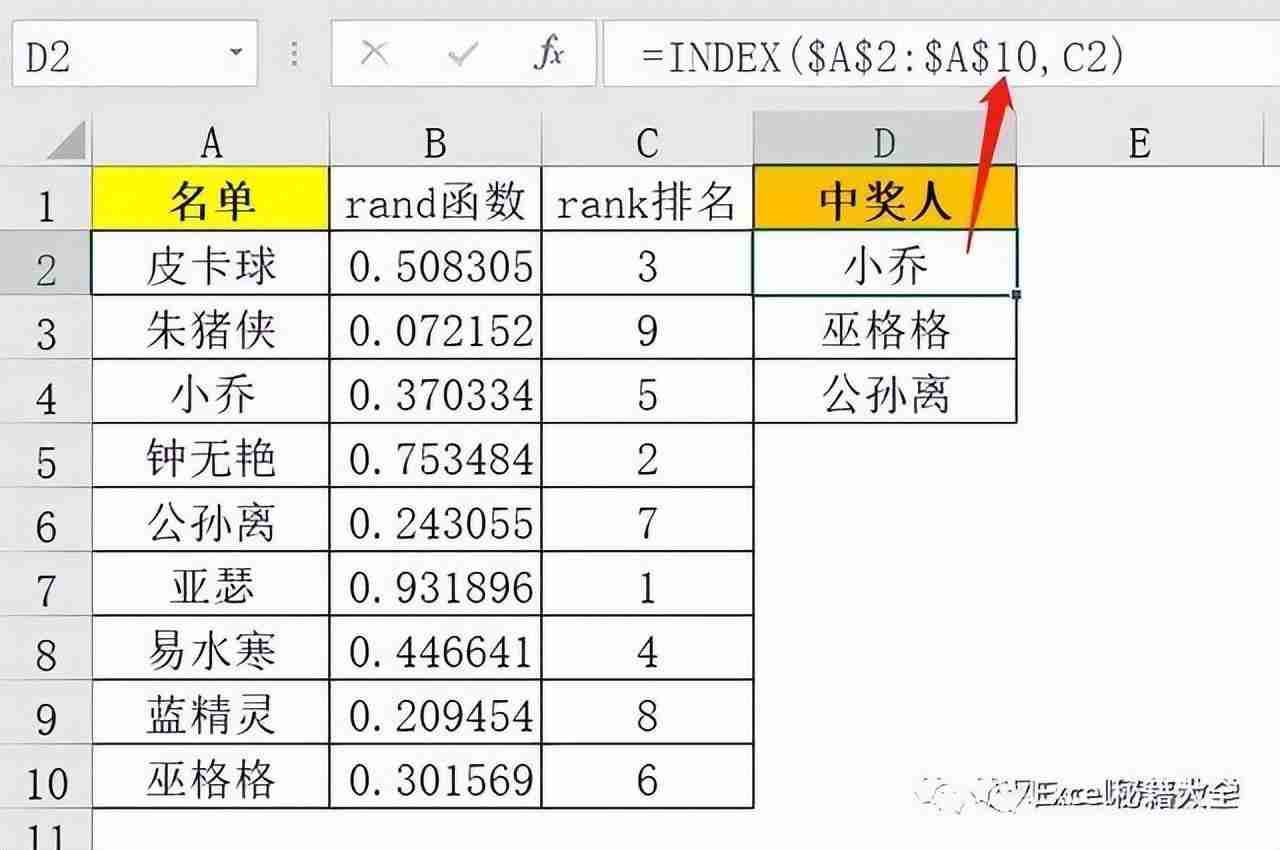
假设A列为名单,需要从A2:A10中随机抽取3个不重复的名字。直接使用
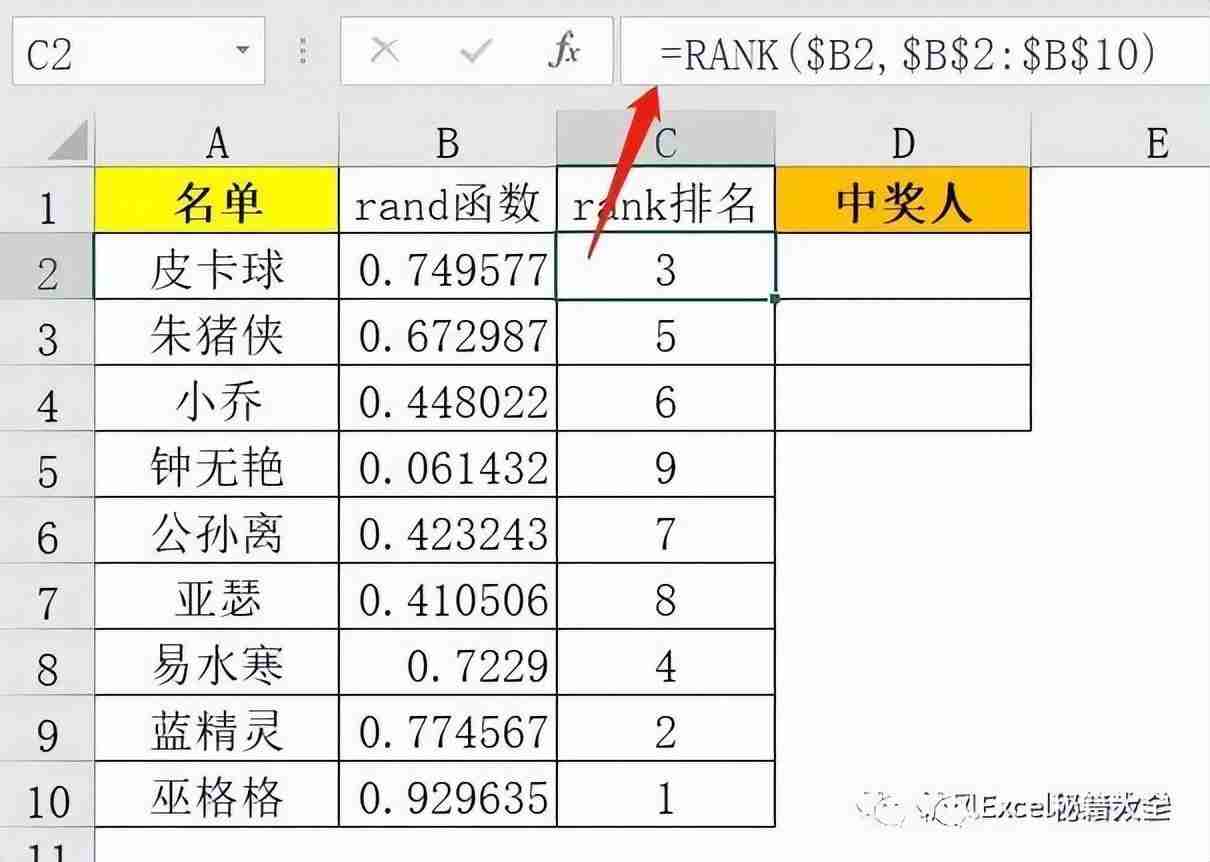
=INDEX($A$2:$A$10,RANDBETWEEN(1,9))可能会出现重复。 更好的方法是:- 在B列使用
RAND()函数生成随机数。 - 在C列使用
RANK()函数根据B列随机数对A列进行排名。 - 最后,在D列使用
=INDEX($A$2:$A$10,C2)等公式,根据排名提取对应名字。
- 在B列使用
掌握以上方法,您就能灵活运用Excel生成各种类型的随机数,为您的数据分析和建模工作提供有力支持!




