



在powerpoint中轻松添加和循环播放背景音乐
本文将指导您如何在PowerPoint演示文稿中添加背景音乐,并使其在整个演示过程中循环播放。以下步骤基于Microsoft Office 2016版本,其他版本操作步骤可能略有差异。
成品ppt在线生成,百种模板可供选择☜☜☜☜☜点击使用;
第一步:插入音频文件
- 打开您的PowerPoint演示文稿。
- 点击菜单栏中的“插入”选项卡。
- 选择“音频”→“PC上的音频”,然后选择您要插入的音乐文件。(如图1所示)
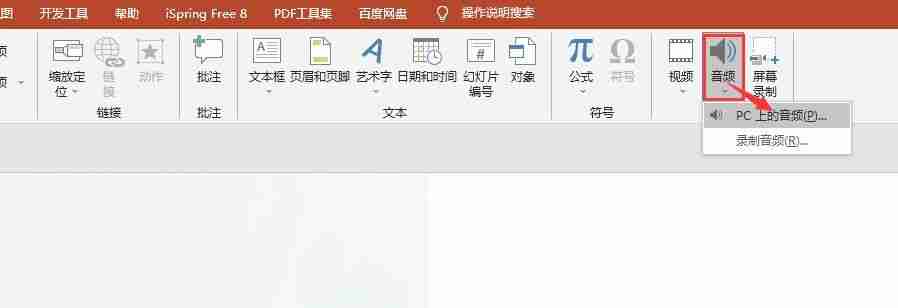 图1
图1第二步:设置自动播放
默认情况下,插入的音频文件需要手动点击才能播放。为了实现自动播放,请按照以下步骤操作:
- 选中插入的音频图标(扬声器)。
- 点击“播放”选项卡。
- 在“开始”下拉菜单中选择“自动”。(如图2所示)
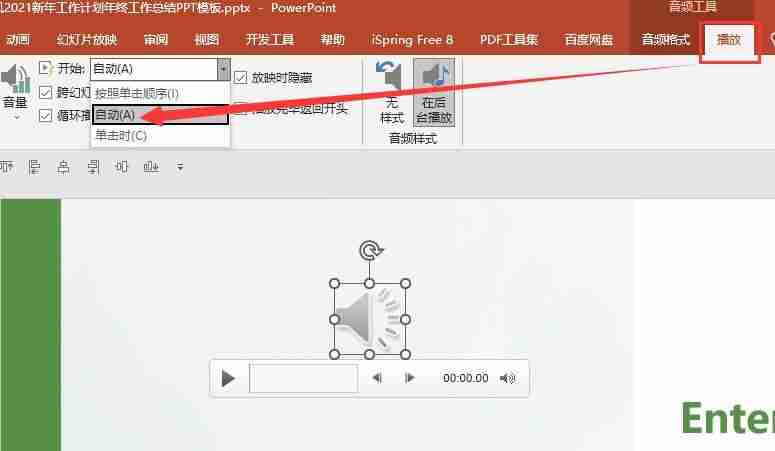 图2
图2第三步:调整播放顺序

为了确保背景音乐在所有幻灯片中播放,需要将音频动画调整到最前面:
- 点击“动画”选项卡。
- 选择“动画窗格”。
- 在动画窗格中,找到您的音频文件,并将其拖动到动画列表的顶部。(如图3所示)
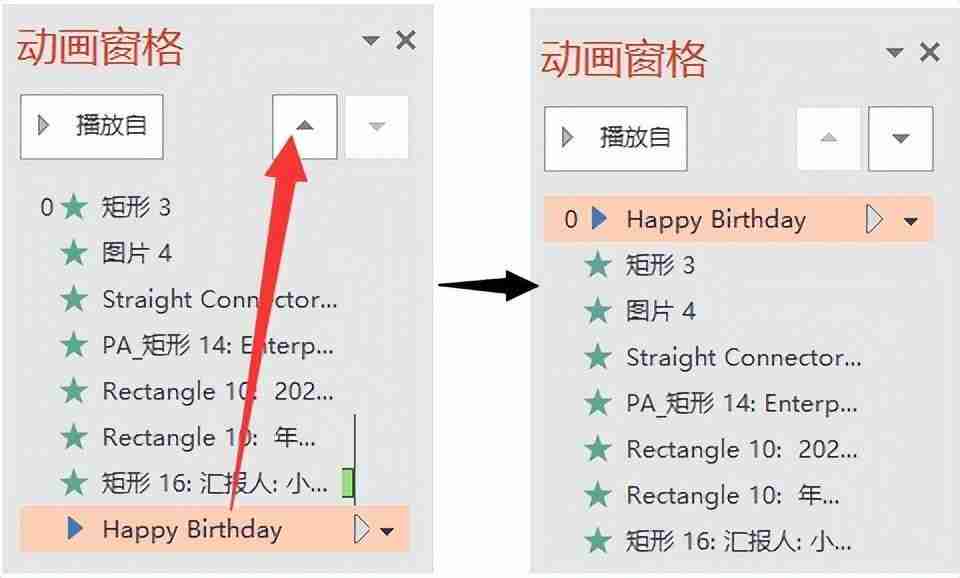 图3
图3第四步:设置循环播放
要使背景音乐在整个演示过程中循环播放,请执行以下操作:
- 在动画窗格中,点击音频文件旁边的下拉箭头(▼)。
- 选择“效果选项”。
- 在“停止播放”选项中,选择“999张幻灯片后停止播放”。(实际上,这表示无限循环播放)
- 点击“确定”。(如图4所示)
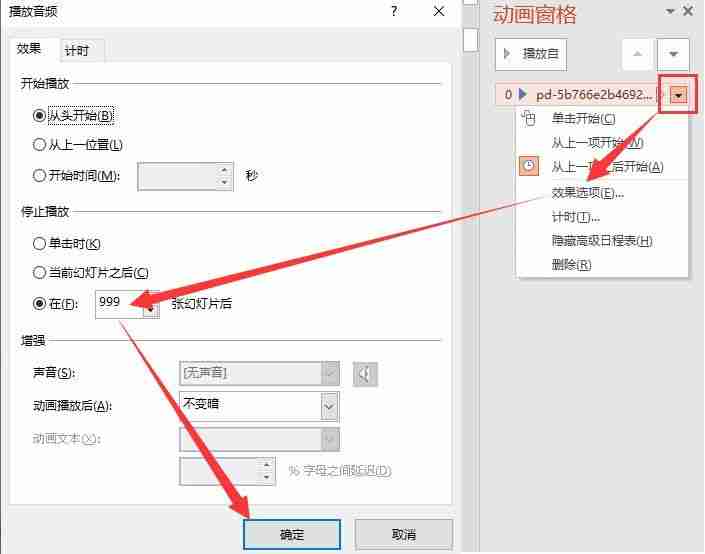 图4
图4完成以上步骤后,您的背景音乐将在PowerPoint演示文稿中自动播放并循环播放。 请注意,音频文件的大小和格式可能会影响播放效果。





