


无法连接共享打印机?无法连接共享打印机令您烦恼吗?您并非孤军奋战!php小编西瓜整理了详细的分步指南,助您轻松解决 win11 系统中常见的共享打印机连接问题。本文将带您了解导致此故障的潜在原因,并提供全面的解决方案,让您快速恢复打印机连接,避免中断。
解决方法:
- 打开“此电脑”,进入
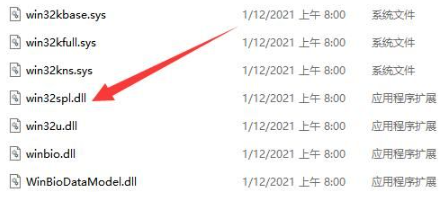
C:\Windows\System32路径。

- 找到
win32spl.dll文件并复制到其他位置备份。此步骤为预防措施,建议您执行。
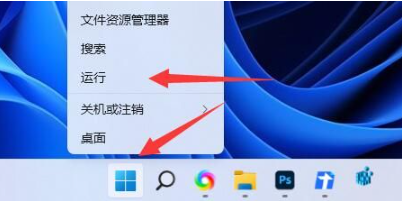
- 点击任务栏左下角的“开始”菜单,选择“运行”。
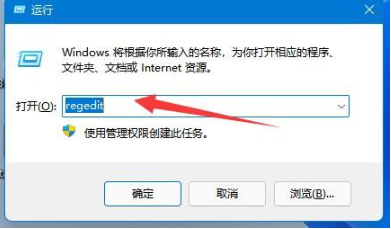
- 在运行窗口中输入
regedit并回车打开注册表编辑器。

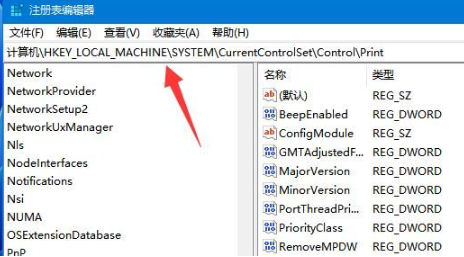
- 在注册表编辑器地址栏粘贴并回车:
计算机\HKEY_LOCAL_MACHINE\SYSTEM\CurrentControlSet\Control\Print
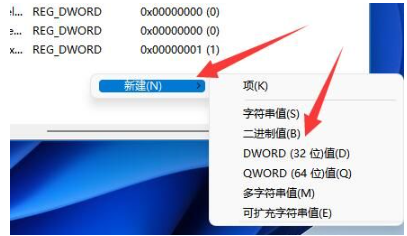
- 在右侧空白处右键点击,选择“新建”->“DWORD(32位)值”,并将其命名为
RpcAuthnLevelPrivacyEnabled。
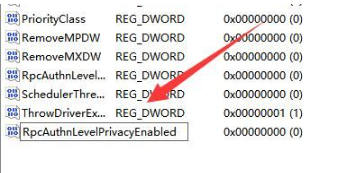
- 双击新建的
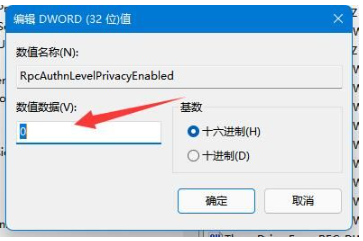
RpcAuthnLevelPrivacyEnabled值,将“数值数据”修改为0,点击“确定”保存更改。
完成以上步骤后,重启电脑,即可尝试重新连接共享打印机。 如果问题仍然存在,请检查网络连接、打印机共享设置以及防火墙设置。




