



imovie视频倒放技巧详解:轻松实现视频倒放效果
许多视频编辑爱好者都需要用到视频倒放功能,但iMovie的倒放设置却让一些新手感到困惑。别担心,这篇教程将手把手教你如何在iMovie中实现视频倒放,包括两种不同的倒放效果。

方法一:添加即时重放效果
此方法可以实现视频正放后立即倒放的效果。
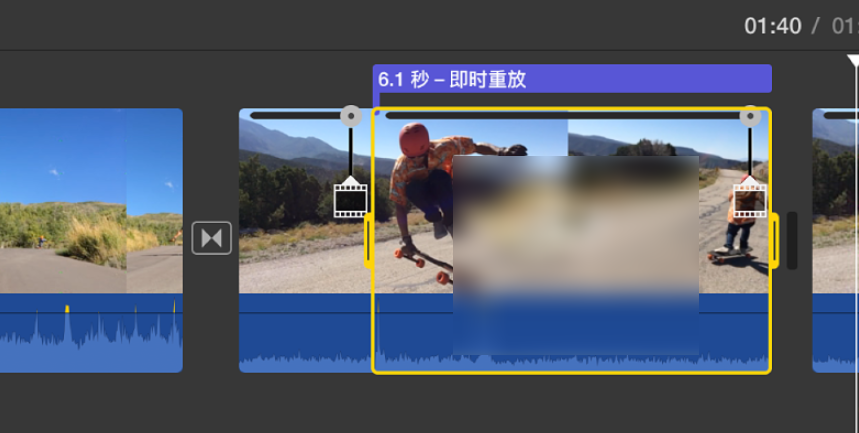
- 在时间线中选中需要添加即时重放效果的视频片段。
- 点击“修改”>“即时重放”,选择一个倒放速度。
- 视频片段在时间线上会延长,并出现两个速度滑块,您可以拖动滑块调整每个部分的播放速度,从而控制正放和倒放的时长。
- 播放时,视频将先正常播放,然后以您设置的速度倒放。
方法二:添加倒回效果
html5动态显示媒体视频播放器代码
下载
html5动态显示媒体视频播放器代码,这个我们在企业网站或者教学网站会用到,教学网站,有一些视频要播放,那么就会用到播放器,可以参考源码,看看播放器的效果是如何实现的,php中文网推荐下载!
此方法实现视频正放-倒放-正放的播放顺序。
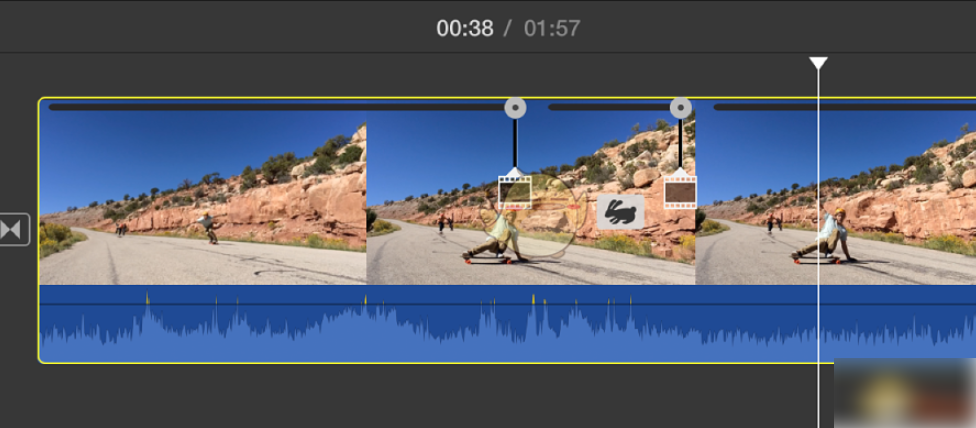
- 在时间线中选中需要添加倒回效果的视频片段。
- 点击“修改”>“倒回”,选择一个倒回速度。
- 视频片段在时间线上会延长,并出现三个速度滑块,您可以拖动滑块调整每个部分的播放速度。
- 播放时,视频将先正常播放,然后以您设置的速度倒放,最后再正常播放。
总结:
通过以上两种方法,您可以轻松地在iMovie中实现视频倒放效果,为您的视频创作增添更多创意。 您可以根据实际需要选择适合您的方法。





