



spss数据分析:轻松设置整数显示,告别小数烦恼!
许多SPSS用户在输入数据时遇到小数位数自动显示为两位的问题。本文将指导您如何将SPSS数据显示设置为整数。只需简单几步,即可轻松解决这个问题。
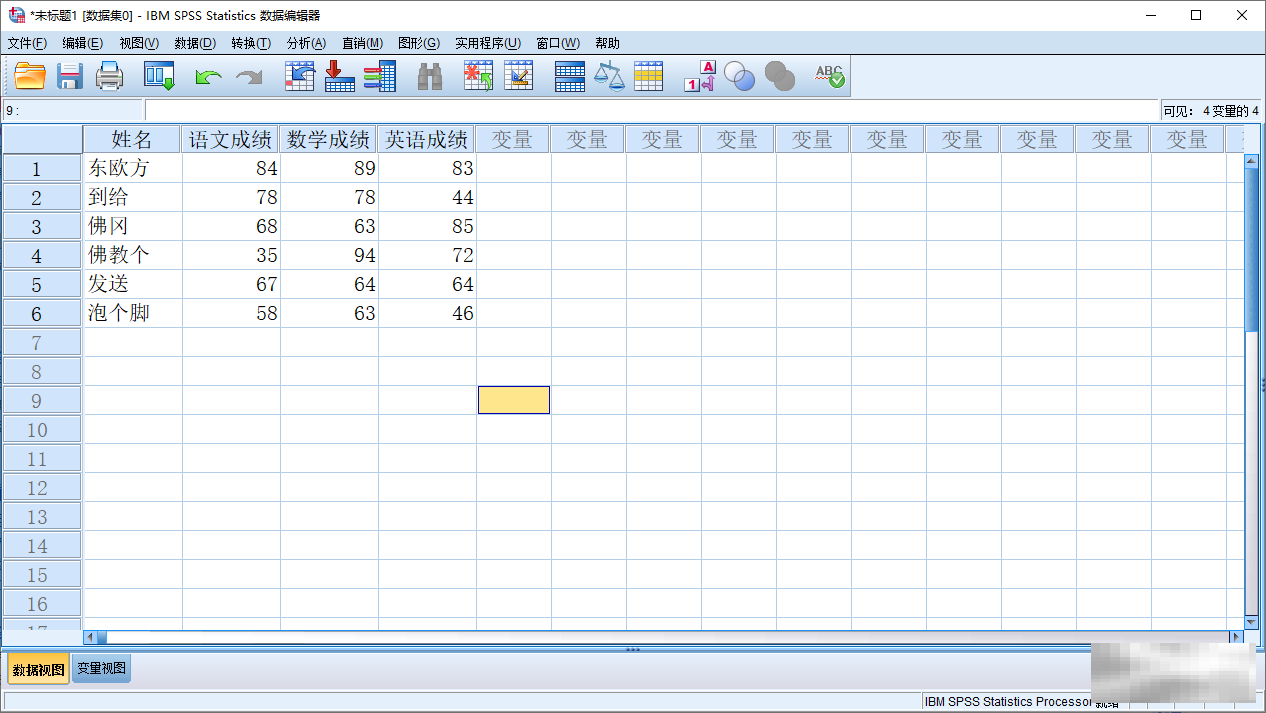
步骤一:打开变量视图
打开SPSS软件,点击“变量视图”选项卡。在“名称”列输入变量名称(例如,“成绩”),然后点击其他单元格。
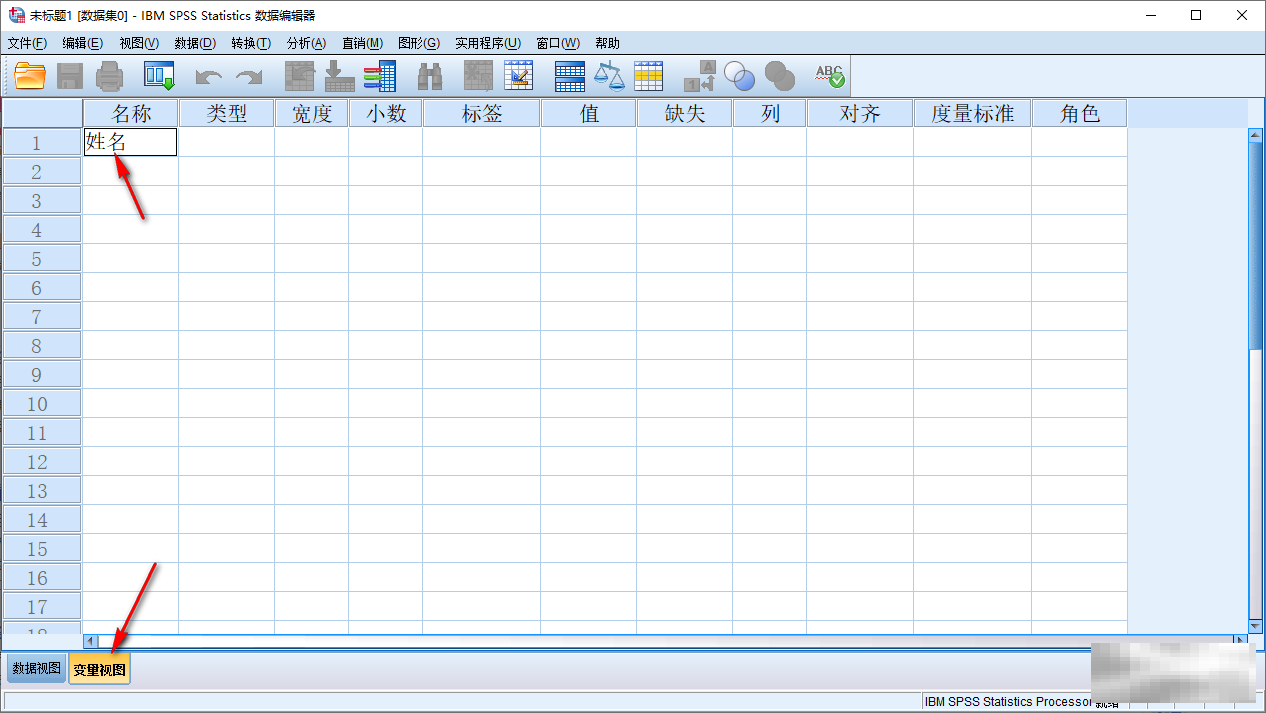
步骤二:查看小数位数设置
您会看到默认的小数位数设置为2。
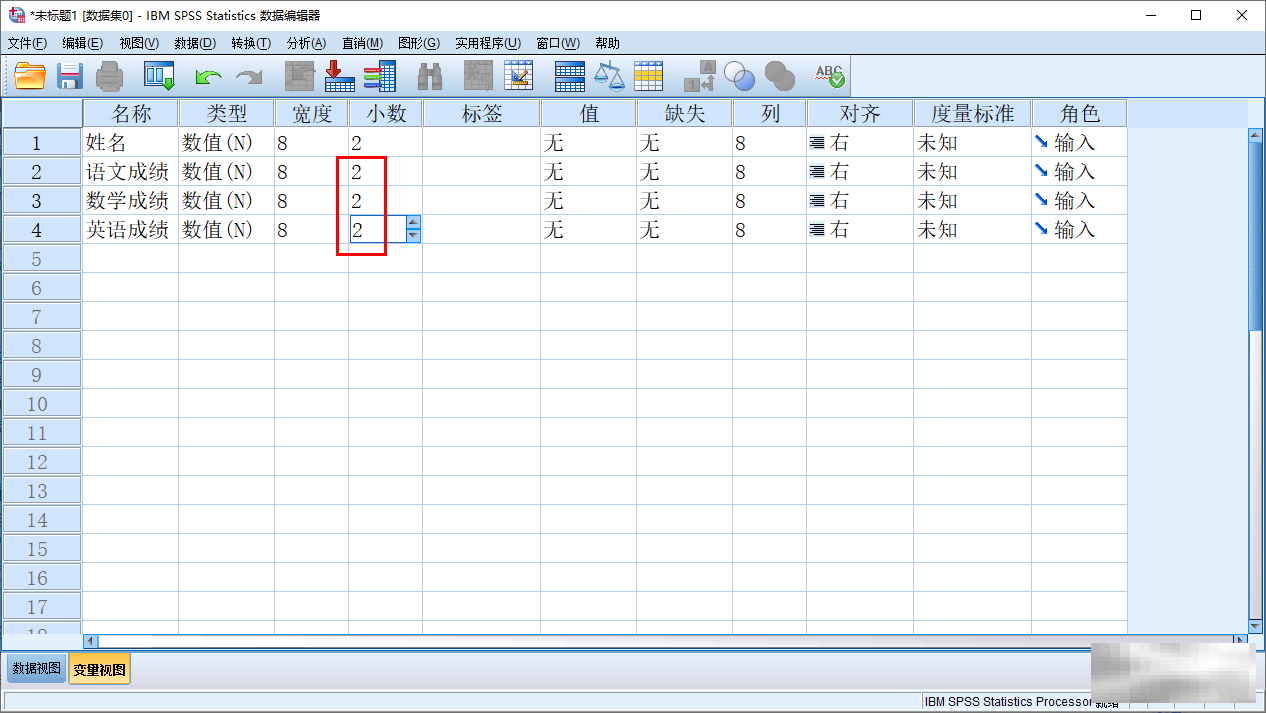
步骤三:修改小数位数
将“小数”列中“2”更改为“0”。如果您的变量是文本类型(例如“姓名”),请确保将其类型设置为“字符串”。

95Shop仿醉品商城
下载
95Shop可以免费下载使用,是一款仿醉品商城网店系统,内置SEO优化,具有模块丰富、管理简洁直观,操作易用等特点,系统功能完整,运行速度较快,采用ASP.NET(C#)技术开发,配合SQL Serve2000数据库存储数据,运行环境为微软ASP.NET 2.0。95Shop官方网站定期开发新功能和维护升级。可以放心使用! 安装运行方法 1、下载软件压缩包; 2、将下载的软件压缩包解压缩,得到we
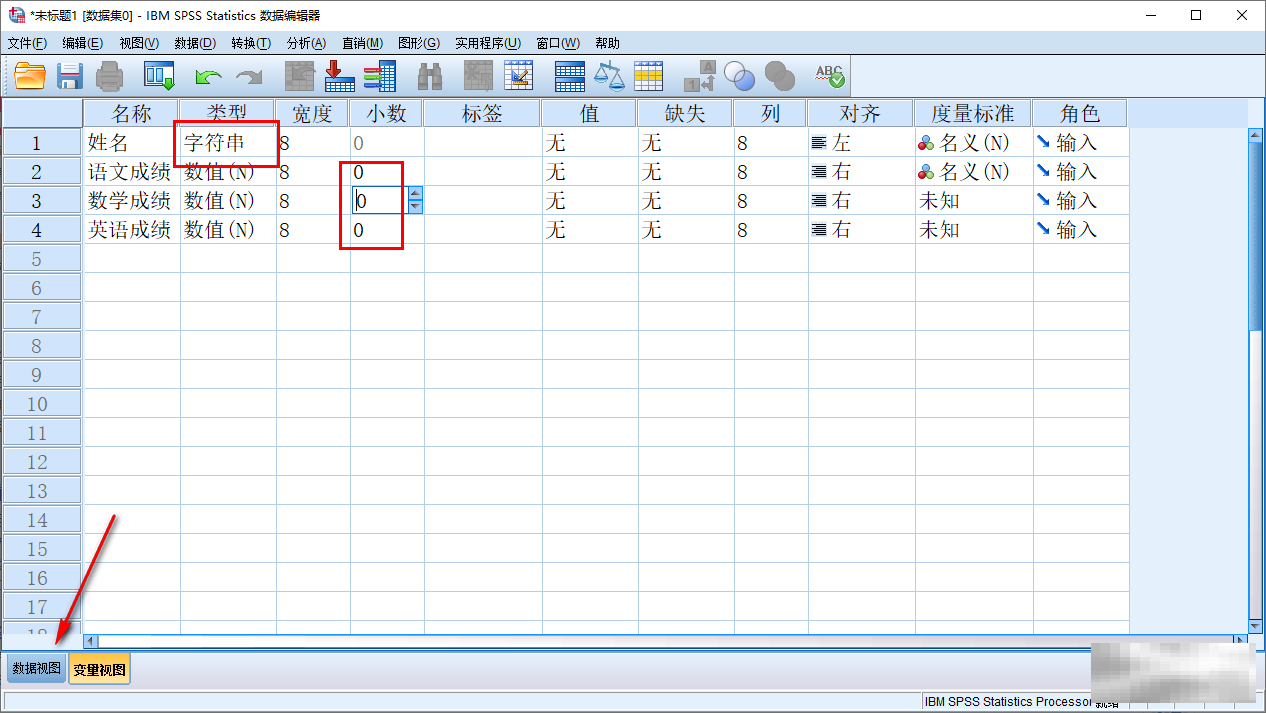
步骤四:切换到数据视图
点击左下角的“数据视图”选项卡。
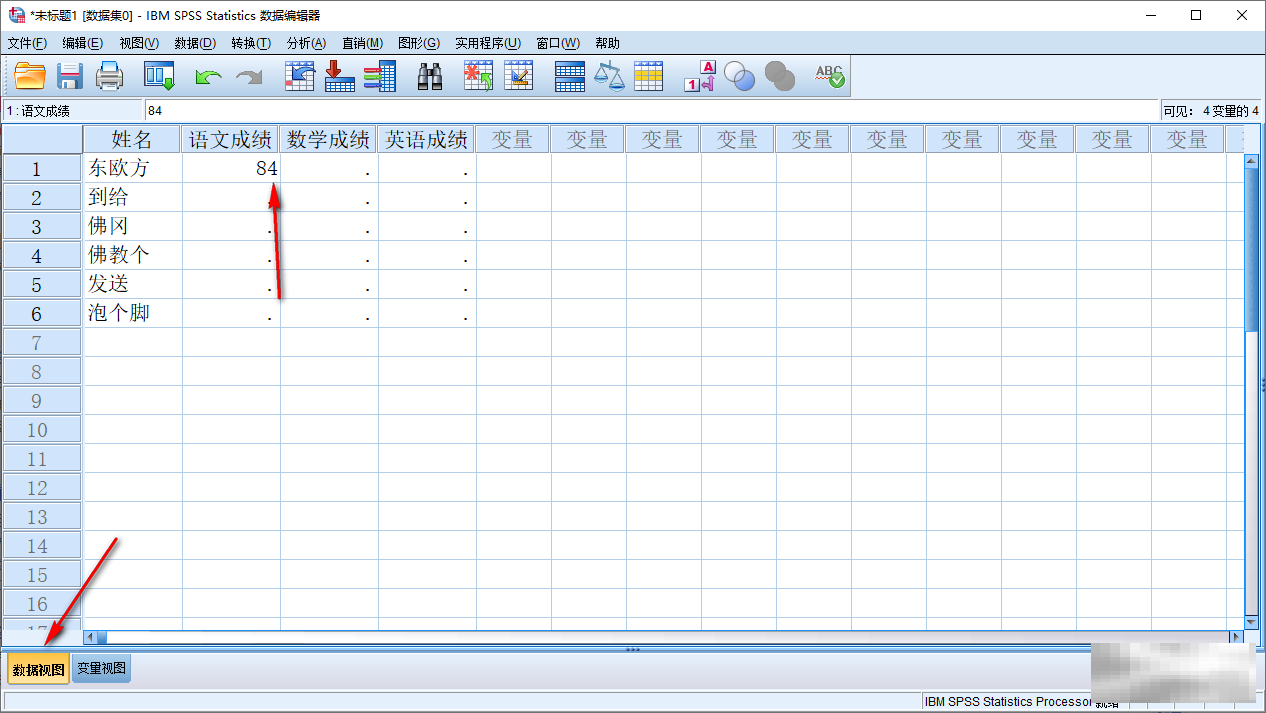
步骤五:输入整数数据
现在,您可以输入整数数据了。输入的数据将以整数形式显示,不会再出现小数。
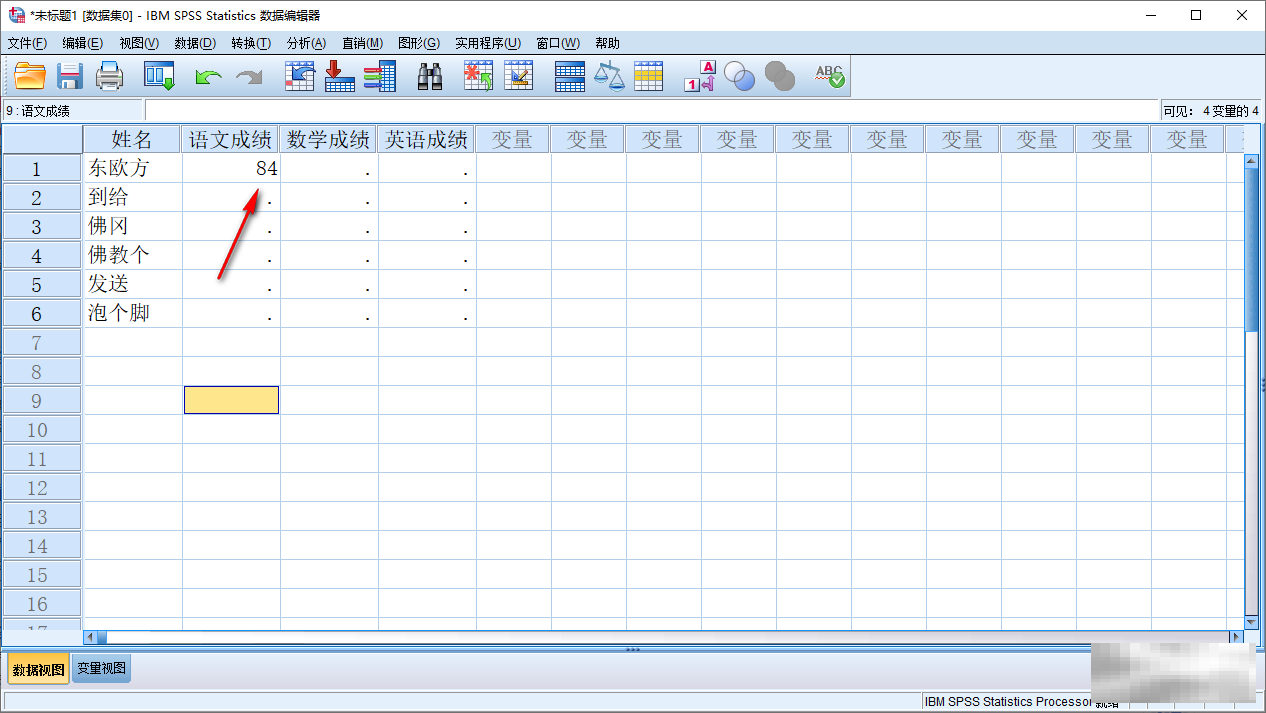
通过以上简单的步骤,您就可以在SPSS中轻松设置整数显示,告别恼人的小数位数问题。 希望本教程对您有所帮助!
[download]303242[/download]





