


随着科技进步,人们对电脑的需求日益增长,有时需要让电脑自动关机,如下载任务完成后或定时关闭。为了帮助您掌握这一技巧,php小编小新整理了一些简单易行的自动关机方法,助您轻松解决这一需求。
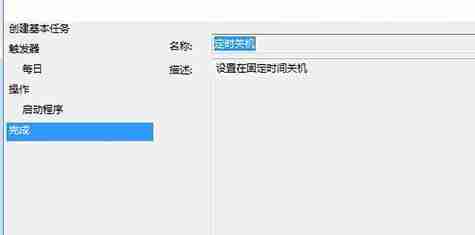
设置自动关机时间
通过控制面板中的“系统和安全”找到,选项“计划任务”进入设置界面。点击“创建基本任务”按照提示设置任务名称,后、触发器和操作等参数,最后在“操作”栏目中选择“关机”设置自动关机的时间和关机类型,。
使用命令行
输入\”shutdown、打开命令提示符窗口-s-txxx\”(xxx为关机的倒计时秒数)即可实现在指定时间内自动关机、。
使用第三方软件
如WiseAutoShutdown,有许多第三方软件可以帮助我们实现电脑自动关机的功能、PCAutoShutdown等、用户可以根据自己的需求选择合适的软件来使用,这些软件提供了丰富的设置选项和定时关机功能。
使用快捷键
通过设置快捷键来实现电脑的自动关机也是一种方便快捷的方法。右键点击属性,在,在桌面上创建一个快捷方式“快捷方式”选项卡中选择“快捷键”设置一个组合键,按下组合键即可实现自动关机,。
使用电源管理计划
通过电源管理计划也可以实现电脑自动关机的功能。打开控制面板中的“硬件和声音”进入电源选项设置界面,选项。选择、在电源计划设置中“更改计划设置”然后点击、“更高级电源设置”。在高级电源设置中找到“睡眠”和“关机”根据需要进行调整、设置。
使用定时关机软件
可以根据用户需要设定具体的时间,定时关机软件是一种专门用于设置电脑自动关机的工具、日期和关机模式。我们可以非常方便地实现电脑的自动关机操作,通过这些软件。
设置任务计划
打开“任务计划程序”点击,窗口“创建基本任务”触发器,操作等参数、,按照向导设置任务的名称。选择,在操作设置中“启动程序”然后选择,“关机”。
使用定时器插座
然后通过设置定时器的时间来控制电脑的开关机、将电脑插座插入定时器插座上。
使用手机远程控制
通过手机远程控制电脑实现自动关机,安装远程控制软件。
设置自动休眠
可以在一段时间不使用后自动关闭电脑、通过设置电脑的自动休眠功能。
使用任务管理器
找到,打开任务管理器“关机”点击关机即可实现自动关机,选项。
使用批处理命令
将关机命令写入将文件保存为、创建一个文本文件,bat格式,双击运行即可实现自动关机。
使用BIOS设置
在,通过进入电脑的BIOS设置界面“电源管理”选项中设置定时开机和关机时间。
使用专业电脑管理软件
可以根据个人需求进行详细的定制,一些专业的电脑管理软件提供了更多的自动关机设置选项。
注意事项及常见问题
同时遵循相关操作规范和安全操作,在使用电脑自动关机的过程中、需要注意避免误操作和数据丢失等问题。

模板采用响应式设计,自动适应手机,电脑及平板显示;满足单一店铺外卖需求。功能:1.菜单分类管理2.菜品管理:菜品增加,删除,修改3.订单管理4.友情链接管理5.数据库备份6.文章模块:如:促销活动,帮助中心7.单页模块:如:企业信息,关于我们更强大的功能在开发中……安装方法:上传到网站根目录,运行http://www.***.com/install 自动
第三方软件以及其他便捷方式,本文介绍了多种设置电脑自动关机的方法,命令行,包括系统设置。选择合适的方法可以使我们更加便捷地掌握电脑自动关机的技巧,提高电脑使用的效率,根据个人需求和操作习惯。
简单实用的自动关机技巧
长时间任务完成后自动关机等、在使用电脑的过程中、如下载文件完成后自动关机,我们经常会遇到需要定时关机的情况。本文将详细介绍如何通过系统设置和第三方工具实现电脑自动关机的功能,为了方便用户掌握电脑自动关机的设置方法。
Windows系统自带的自动关机设置
1.设置休眠模式下的自动关机
2.设置任务计划中的自动关机
3.设置电源选项中的自动关机
4.设置电源管理计划中的自动关机
使用第三方工具实现自动关机
1.介绍常用的第三方软件
2.下载、安装第三方软件
3.设置定时关机任务
4.灵活调整定时关机计划
手机远程操作电脑实现自动关机
1.安装并登录远程控制软件
2.设置远程操作权限
3.使用手机远程关机电脑
4.操作便捷,适用于临时情况
自动关机的注意事项
1.关机前保存未完成的工作
2.关机时避免断电
3.不要频繁设置自动关机任务
4.确保电脑安全性
常见问题解答
1.如何取消已设置的自动关机任务?
2.自动关机后如何自动开机?
3.如何判断定时关机任务执行是否成功?
4.为什么设置的自动关机任务没有生效?
我们可以轻松地掌握电脑自动关机的设置方法、通过本文介绍。都可以方便地实现定时关机功能,使用第三方工具还是手机远程操作,无论是通过Windows系统自带的设置。我们还需要注意保存未完成的工作,避免频繁设置任务,在设置自动关机时、以及确保电脑的安全性。希望本文对大家实现电脑自动关机有所帮助。




