0

0

如何在Windows11/10中将打印机重置为默认出厂设置

花韻仙語

花韻仙語

发布时间:2025-01-07 15:07:47

|

1070人浏览过

|

来源于晶发科技

转载

打印机出现问题?别担心!重置打印机是解决大多数问题的便捷方法。但问题来了,你知道如何在 windows 电脑上将打印机重置为出厂设置吗?不用着急,php小编柚子就在这里指导你。继续阅读,了解重置打印机并恢复其最佳状态的详细步骤。

在 Windows 11/10 中将打印机重置为默认出厂设置

在本指南中,我们将了解如何将打印机重置为默认出厂设置。以下是我们将要讨论的设备。

重置 HP 打印机重置佳能打印机重置 Brother 打印机重置 Lexmark 打印机重置松下打印机重置爱普生打印机重置 OKI 打印机

那么,让我们开始吧。

1]重置惠普打印机

让我们从电子界最大的品牌之一开始。要将HP 打印机重置为默认值,您需要按照规定的步骤进行操作。

关闭打印机。断开电源并等待 30 秒。重新连接打印机。打开打印机,同时按住恢复/取消按钮 10-20 秒,直到注意指示灯亮起。现在,松开“恢复”按钮,您的打印机将被重置。

这就是重置 HP 打印机的方法。

2]重置佳能打印机

要将佳能打印机重置为出厂设置, 请按照给定的步骤操作。

按设置/菜单按钮。转到 设备设置。选择 重置设置 > 全部重置。选择是。按“确定”。

您的打印机将被重置。但是,在某些打印机上没有菜单。因此,他们必须按住“停止”按钮,直到听到警报声,通常持续 10 秒钟。但是,在某些佳能打印机上,该选项有所不同

他们的设备将重置。

更多建议:如何重置佳能打印机

3]重置兄弟打印机

要重置 Brother 打印机,请按照给定的步骤操作。

取下打印机盖。连续按电源按钮 7 次。您将能够看到绿光。这将表明您的打印机已重置。

现在,您可以将盖子放回原位,希望您遇到的任何问题都能得到解决。

但是,如果您使用的是 Brother 的 HL 系列打印机 ,则重置打印机的步骤将会有所不同。如果您想要将该打印机恢复为出厂设置,请按照规定的步骤操作。

 转至 “启动设置”并按“确定”。选择 重置 > 确定。从菜单中选择重置选项,然后按“确定”。选择是确认您的操作。

你会很高兴去的。

4]重置利盟打印机

要重置 Lexmark 打印机,您需要遵循以下步骤。

Mapify
Mapify

Mapify是由Xmind推出的AI思维导图生成工具,原名ChatMind

下载
在主屏幕上选择 “设置” 并按“确定”。转到 常规设置 ,然后转到 出厂默认值。最后,选择立即恢复 并单击确定。

这就是重置 Lexmark 打印机的方法。

5]重置松下打印机

要重置 Panasonic 打印机,请按照以下步骤操作。

在面板上,您必须按 菜单/退出 按钮。继续按“继续”,直到出现“NW 协议设置”,然后按 Enter 键选择该选项一直按“继续”,直到看到“恢复出厂设置”选项,然后按 Enter 将其选中。选择“是”并按 Enter 键。

希望这能为您完成这项工作。

6]重置爱普生打印机

如果您想重置爱普生打印机,则必须按照给定的步骤操作。

点击主页按钮。然后,转至设置 > 系统管理。您可能需要输入密码。导航至恢复默认设置。选择 清除所有数据和设置 > 是

这将为您完成这项工作。如果您有 Workforce Pro 打印机,请转至 设置 > 恢复默认设置。 选择清除所有数据和设置 并确认您的操作。

7]重置 OKI 打印机

要重置 OKI 打印机,我们需要使用打印机附带的打印机菜单设置工具 。因此,打开应用程序并连接打印机,然后单击“重置所有计数器”。最后,按照屏幕上的说明重置打印机。如果您想要手动重置打印机,请选择手动重置 > 出厂默认值。你会很高兴去的。

这是有关如何重置所有主要品牌打印机的完整指南。我们希望它能帮助您解决遇到的任何错误。

如何在 Windows 11 中将计算机恢复至出厂设置而不丢失数据?
如何在Windows11/10中将打印机重置为默认出厂设置

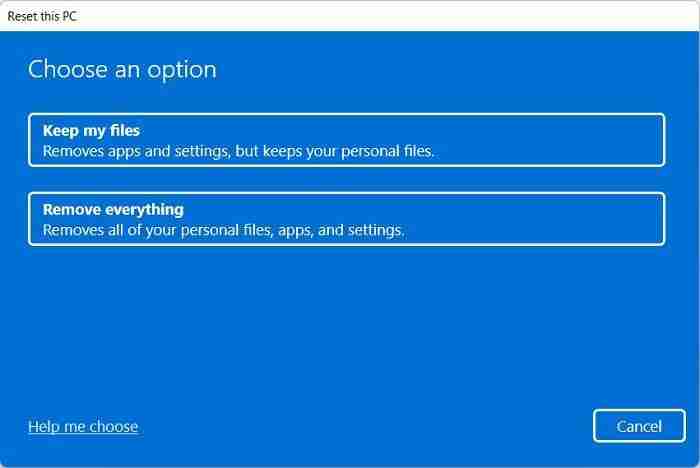
要将Windows 11 计算机恢复至出厂设置,您需要按照以下步骤操作。

通过 Win + I打开 设置 。转至Windows 更新 > 高级选项。然后,转到“恢复”并 从 “重置此电脑” 选项中单击“重置电脑” 。选择 保留我的文件。此选项不会删除您的数据。

最后,按照屏幕上的说明重置 Windows 11 电脑。

恢复出厂设置会删除 Windows 11 吗?

恢复出厂设置会将计算机的所有设置恢复为默认设置,并将其恢复到出厂时的原始状态。恢复出厂设置不会影响您计算机上安装的 Windows 版本。如果您在执行出厂重置之前拥有 Windows 11,则在执行出厂重置后您将获得 Windows 11。

相关文章

打印机修复助手
打印机修复助手

打印机修复助手拥有数百万打印机驱动资源库,支持1000+品牌,可自动识别打印机品牌和型号,快速匹配下载对应的驱动程序,自动完成驱动修复。有需要的小伙伴快来保存下载使用吧!

下载

相关标签:

本站声明:本文内容由网友自发贡献,版权归原作者所有,本站不承担相应法律责任。如您发现有涉嫌抄袭侵权的内容,请联系admin@php.cn

相关专题

更多
php文件怎么打开
php文件怎么打开

打开php文件步骤:1、选择文本编辑器;2、在选择的文本编辑器中,创建一个新的文件,并将其保存为.php文件;3、在创建的PHP文件中,编写PHP代码;4、要在本地计算机上运行PHP文件,需要设置一个服务器环境;5、安装服务器环境后,需要将PHP文件放入服务器目录中;6、一旦将PHP文件放入服务器目录中,就可以通过浏览器来运行它。

2040

2023.09.01

php怎么取出数组的前几个元素
php怎么取出数组的前几个元素

取出php数组的前几个元素的方法有使用array_slice()函数、使用array_splice()函数、使用循环遍历、使用array_slice()函数和array_values()函数等。本专题为大家提供php数组相关的文章、下载、课程内容,供大家免费下载体验。

1373

2023.10.11

php反序列化失败怎么办
php反序列化失败怎么办

php反序列化失败的解决办法检查序列化数据。检查类定义、检查错误日志、更新PHP版本和应用安全措施等。本专题为大家提供php反序列化相关的文章、下载、课程内容,供大家免费下载体验。

1282

2023.10.11

php怎么连接mssql数据库
php怎么连接mssql数据库

连接方法:1、通过mssql_系列函数;2、通过sqlsrv_系列函数;3、通过odbc方式连接;4、通过PDO方式;5、通过COM方式连接。想了解php怎么连接mssql数据库的详细内容,可以访问下面的文章。

951

2023.10.23

php连接mssql数据库的方法
php连接mssql数据库的方法

php连接mssql数据库的方法有使用PHP的MSSQL扩展、使用PDO等。想了解更多php连接mssql数据库相关内容,可以阅读本专题下面的文章。

1406

2023.10.23

html怎么上传
html怎么上传

html通过使用HTML表单、JavaScript和PHP上传。更多关于html的问题详细请看本专题下面的文章。php中文网欢迎大家前来学习。

1231

2023.11.03

PHP出现乱码怎么解决
PHP出现乱码怎么解决

PHP出现乱码可以通过修改PHP文件头部的字符编码设置、检查PHP文件的编码格式、检查数据库连接设置和检查HTML页面的字符编码设置来解决。更多关于php乱码的问题详情请看本专题下面的文章。php中文网欢迎大家前来学习。

1440

2023.11.09

php文件怎么在手机上打开
php文件怎么在手机上打开

php文件在手机上打开需要在手机上搭建一个能够运行php的服务器环境,并将php文件上传到服务器上。再在手机上的浏览器中输入服务器的IP地址或域名,加上php文件的路径,即可打开php文件并查看其内容。更多关于php相关问题,详情请看本专题下面的文章。php中文网欢迎大家前来学习。

1303

2023.11.13

php源码安装教程大全
php源码安装教程大全

本专题整合了php源码安装教程,阅读专题下面的文章了解更多详细内容。

150

2025.12.31

热门下载

更多
网站特效
/
网站源码
/
网站素材
/
前端模板

精品课程

更多
相关推荐
/
热门推荐
/
最新课程
PostgreSQL 教程
PostgreSQL 教程

共48课时 | 6.4万人学习

Excel 教程
Excel 教程

共162课时 | 10.3万人学习

PHP基础入门课程
PHP基础入门课程

共33课时 | 1.9万人学习

关于我们 免责申明 举报中心 意见反馈 讲师合作 广告合作 最新更新
php中文网:公益在线php培训,帮助PHP学习者快速成长!
关注服务号 技术交流群
PHP中文网订阅号
每天精选资源文章推送

Copyright 2014-2026 https://www.php.cn/ All Rights Reserved | php.cn | 湘ICP备2023035733号


