



解决 microsoft excel 闪烁的问题对于许多用户来说,在 microsoft excel 中工作时屏幕闪烁是一个持续存在的问题。这种闪烁每隔几秒就发生一次,极大地干扰工作流程。如果你正在经历这种令人沮丧的问题,不要担心。php小编子墨精心整理了一系列解决方案,旨在帮助你解决 excel 闪烁问题并恢复正常的工作状态。以下内容将详细介绍这些解决方案,逐步指导你解决这一问题。
修复 Excel 在 Windows 11/10 上不断闪烁的问题
如果打开 Microsoft Excel 后,它开始闪烁,您可以尝试以下修复来解决问题。
更新微软OfficeToggle Excel 中的硬件图形加速在启动应用程序中禁用 Dropbox关闭 Office 应用程序的 OneDrive 同步更改您的默认打印机在安全模式下排除 Excel 故障在所有显示器上设置相同的比例和布局更新您的显卡驱动程序修复微软Office下面,我们详细解释了所有这些解决方案。
1]更新微软Office
检查您是否正在运行过时版本的 Microsoft Office。如果是这样,请考虑更新它。安装最新更新是强制性的,因为它修复了小错误并为软件添加了新功能。
2]在Excel中切换硬件图形加速
一些用户能够通过禁用 Excel 中的硬件图形加速来解决该问题,而对于某些用户来说,启用硬件图形加速可以解决问题。检查 Excel 中的硬件图形加速是否启用或禁用。切换复选框以打开或关闭它,看看这是否可以解决问题。
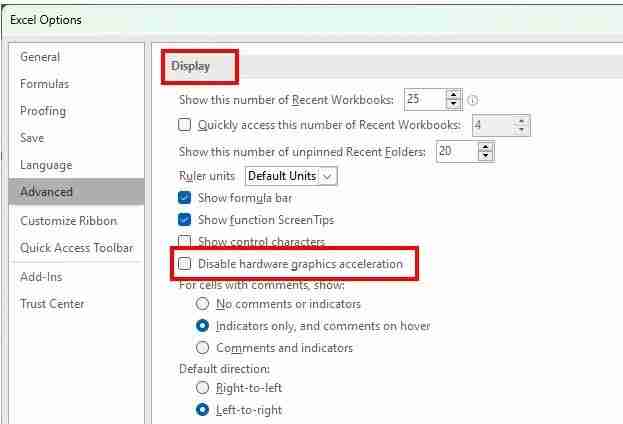
请按照下面列出的说明进行操作:
启动 Microsoft Excel。转到“文件>选项”。从左侧选择高级类别。向下滚动并找到“显示”部分。现在,切换“禁用硬件图形加速”复选框以将其打开或关闭。单击“确定”保存更改。重新启动 Excel。3]在启动应用程序中禁用Dropbox
许多用户已确认 Dropbox 导致了该问题。要确认这一点,请退出 Dropbox 应用程序,然后启动 Excel。现在,看看退出 Dropbox 后是否出现闪烁。如果此方法有效,您可以在“启动”应用程序中禁用 Dropbox,这样它就不会在您每次打开计算机时启动。
您可以 使用以下方法禁用启动程序:
任务管理器Windows 11/10 设置Windows 管理规范命令行组策略编辑器任务调度程序免费软件4]关闭Office应用程序的OneDrive同步
Office 应用程序的 OneDrive 同步功能可让您与其他人同时处理 Office 文件。有时,Office 应用程序会因同步冲突而出现问题。在这种情况下,禁用 Office 应用程序的 OneDrive 同步可能会解决该问题。以下说明将指导您:
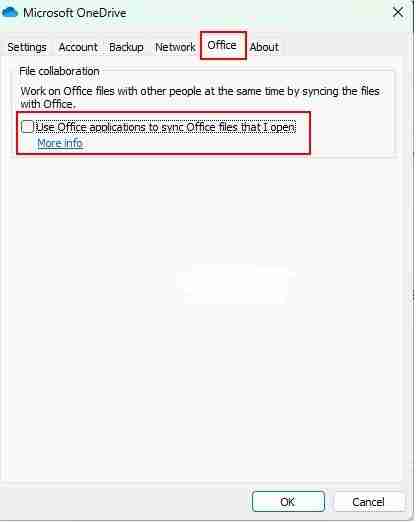
现在,检查问题是否仍然存在。
5]更改默认打印机
尝试更改默认打印机,然后检查这是否可以解决您的问题。如果您已允许 Windows 管理您的默认打印机,则在关闭“让 Windows 管理我的默认打印机”选项之前,您将无法更改默认打印机。
在线商城系统(完整无错修复版) v2.2无功能屏蔽,包括完整的前后台。系统是易于修改的、完全免费的网络商城系统。该系统界面简洁,有专业人士开发,属于较成熟的Asp商城系统。 该套网上商城系统从今日起正式免费完整开源发布,并不断升级其功能。允许个人按照自己的意愿修改和配置。 我们今后还会定期的进行升级和修改。遇到问题请到官方及时提交,我们会在每月固定式时间段,根据您发布的BUG进行统一纠正修改。
6]在安全模式下解决Excel问题
可能是某个加载项导致 Excel 闪烁。您可以通过在安全模式下对 Excel 进行故障排除来检查这一点。当您在安全模式下启动 Office 应用程序时,某些加载项仍处于禁用状态。这将帮助您找到有问题的加载项。请按照以下步骤操作:
如果 Excel 在安全模式下闪烁,则在安全模式下启用的加载项之一可能是罪魁祸首。现在,转到“文件 > 选项 > 加载项”,选择COM 加载项,然后单击“转到”。现在,开始在安全模式下一一禁用加载项,看看问题是否消失。如果 Excel 在安全模式下不闪烁,则在安全模式下禁用的加载项之一可能是罪魁祸首。现在,转到“文件>选项>加载项”。之后,在底部的下拉列表中选择“COM 加载项” ,然后单击“转到”。记下在安全模式下启用的加载项。在 Excel 中退出安全模式并以正常模式启动它。现在,转到“文件 > 选项 > 加载项”,然后在下拉列表中选择COM 加载项。单击“开始”。开始一一禁用除在安全模式下启用的加载项之外的加载项,因为这些加载项不会引起任何问题。
一旦发现有问题的加载项,请考虑将其删除。
7]在所有显示器上设置相同的比例和布局
此解决方案适用于在第二台显示器上遇到问题的用户。 Windows 11/10 允许用户为不同的显示器设置不同的显示缩放级别。有时,这可能会导致问题。在所有显示器上设置相同的比例和布局,然后检查是否可以解决问题。对于某些用户来说,将显示和布局设置为 125% 可以解决该问题。
8]更新您的显卡驱动程序
问题的可能原因之一是显卡驱动程序损坏或过时。如果您遇到这种情况,更新显卡驱动程序可能会阻止 Excel 闪烁。当我们说在 Windows 11/10 上更新驱动程序时,您可以遵循以下任一方法:
通过Windows 可选更新功能更新您的显卡驱动程序。您可以访问制造商的网站下载最新版本的显卡驱动程序,然后通过运行安装程序文件手动安装。9]修复微软Office
如果您的 Microsoft Office 应用程序已损坏,您可能会遇到类似这样的几个问题。在这种情况下,您必须修复 Microsoft Office才能解决该问题。
为什么我的Excel总是闪烁?
造成这个问题的原因有很多。您遇到的问题可能是由于显卡驱动程序损坏或应用程序冲突造成的。根据一些用户的反馈,该问题是由 Dropbox 造成的。有时, OneDrive 中的同步 Office 文件设置也会在 Office 应用程序中产生问题。
如果安装加载项后出现问题,则该加载项可能会导致 Excel 闪烁。在安全模式下对 Excel 进行故障排除将帮助您识别有问题的加载项。
如何阻止 Excel 闪烁?
首先,检查您是否使用最新版本的 Microsoft Office。如果没有,请更新。您可以尝试阻止 Excel 闪烁的其他方法包括:
禁用 Dropbox。禁用 Office 应用程序的 OneDrive 同步。在安全模式下解决 Excel 问题。更新您的显卡驱动程序。如果不起作用,您应该修复 Microsoft Office。




