



excel斜线表头制作技巧:快速创建双栏和三栏斜线表头
在Excel中制作斜线表头,可以使表格更清晰易读。本文将介绍三种高效制作方法,助您轻松搞定双栏和三栏斜线表头。
一、双栏斜线表头
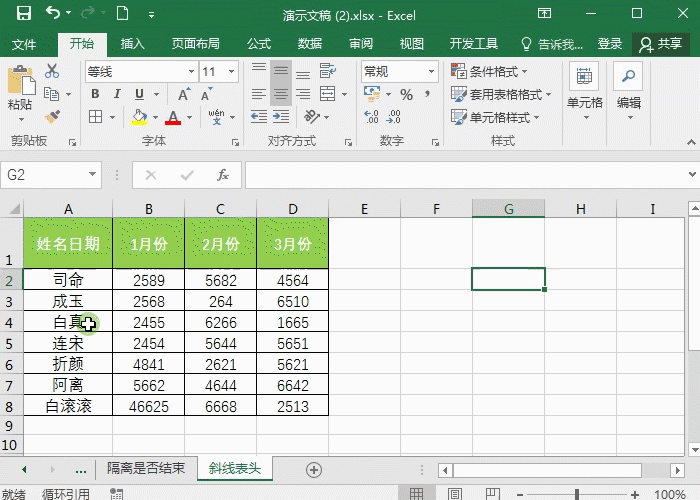
方法一:利用斜线边框
- 选中需要创建斜线表头的单元格。
- 点击“开始”选项卡中的“字体”组,选择“边框”,然后选择斜线边框样式。
- 点击“确定”后,将文字输入单元格中,并使用空格键调整文字位置,使其对齐斜线。

方法二:利用上标和下标
- 在单元格中输入完整的文本内容。
- 选中需要放置在上方的文本,设置其为上标格式。
- 选中需要放置在下方的文本,设置其为下标格式。
- 选择“开始”选项卡中的“字体”组,选择“边框”,然后选择斜线边框样式。
- 根据需要调整文字大小,使其在单元格中美观地排列。

二、三栏斜线表头
此方法利用形状和文本框来创建三栏斜线表头,更加灵活,适用于更复杂的布局。
- 绘制斜线: 点击“插入”选项卡,选择“形状”,选择“直线”工具,绘制两条斜线,调整位置和样式,使其构成三栏结构。
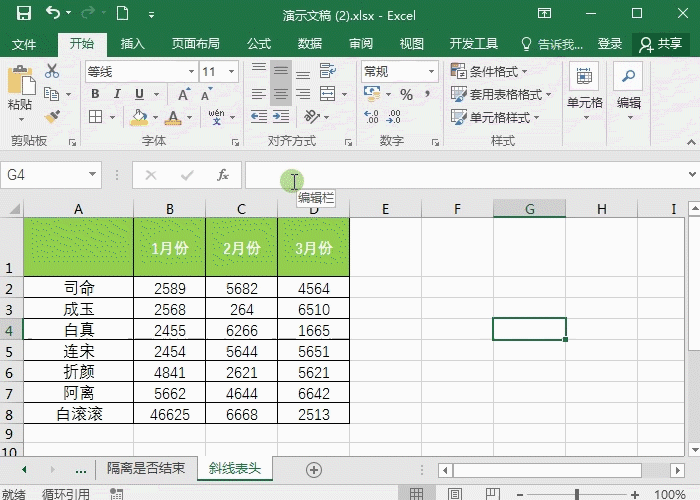
- 添加文本框: 点击“插入”选项卡,选择“文本框”,输入所需文字(例如“姓名”、“性别”、“年龄”),然后调整文本框大小和位置,使其与斜线对齐。 为了使文本框不显示边框,请右键点击文本框,选择“设置形状格式”,将“填充”设置为“无填充色”,“线条”设置为“无线条”。 重复此步骤创建其他两个文本框。
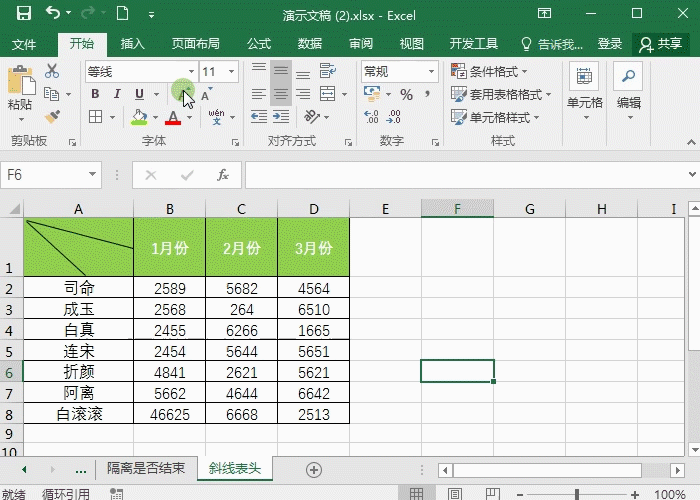
通过以上方法,您可以轻松创建各种样式的Excel斜线表头,提高表格的可读性和美观度。 选择最适合您需求的方法,快速提升工作效率!




