



哈趣k2投影仪手机投屏教程:轻松实现手机与大屏互联!
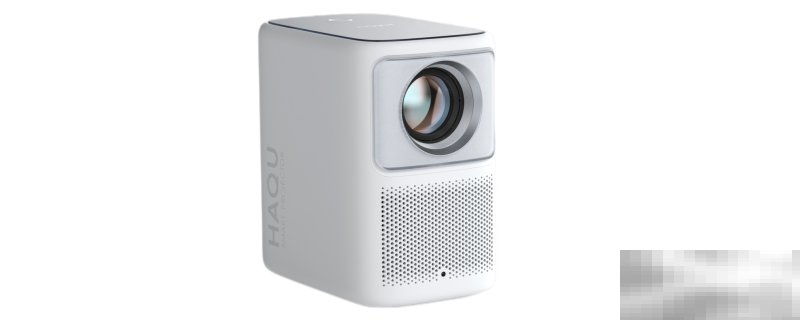
本文将指导您如何将哈趣K2投影仪与华为、苹果及小米手机连接投屏,实现手机内容在大屏幕上的播放。 以下步骤适用于哈趣K2 (搭载当贝OS 4.0系统),其他型号可能略有差异。
演示机型信息:
投屏步骤 (三步走):
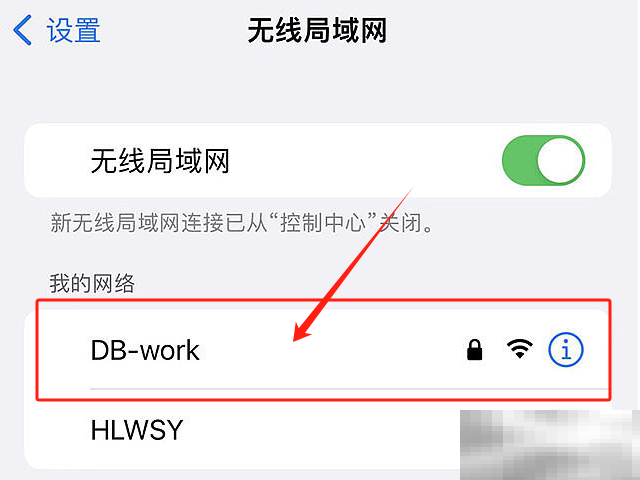
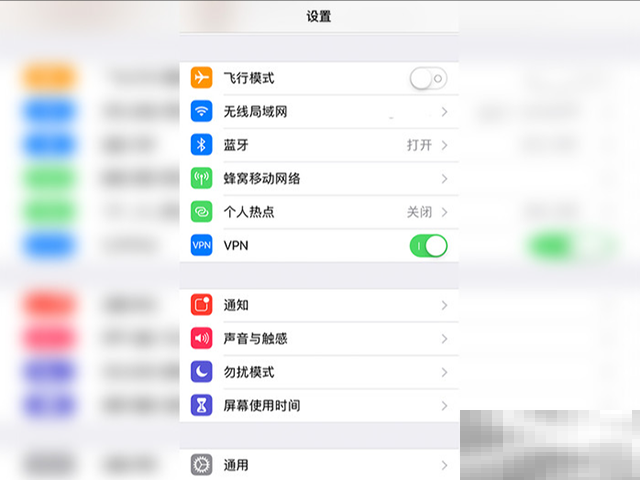
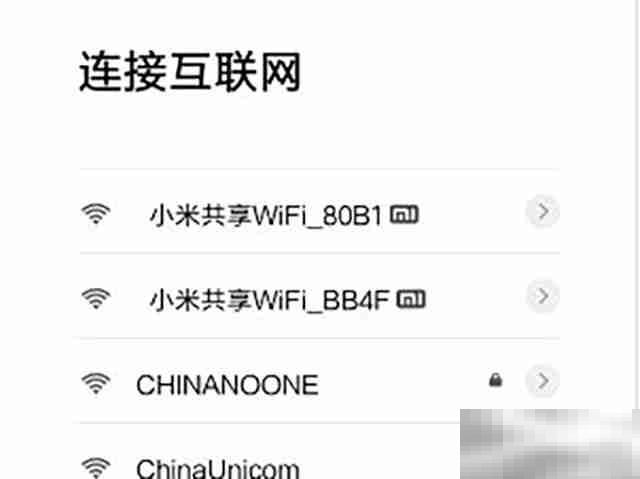
第一步:确保手机和哈趣K2连接同一Wi-Fi网络。
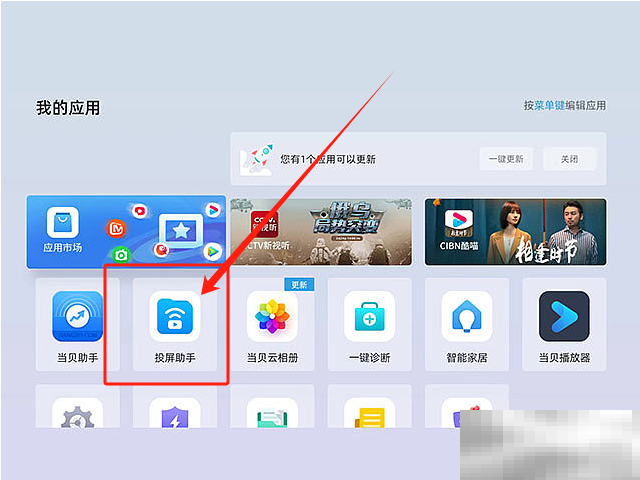
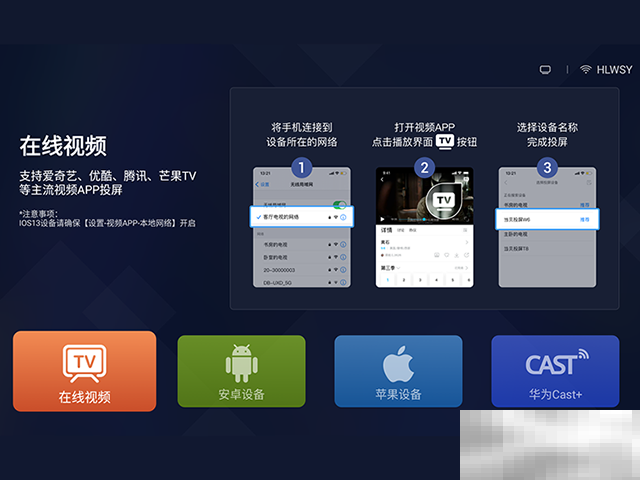
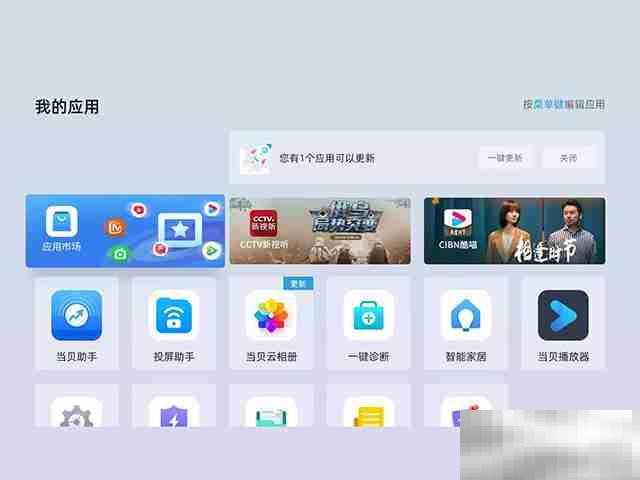
第二步:启动哈趣K2的投屏助手应用。 (通常位于投影仪的应用列表中)
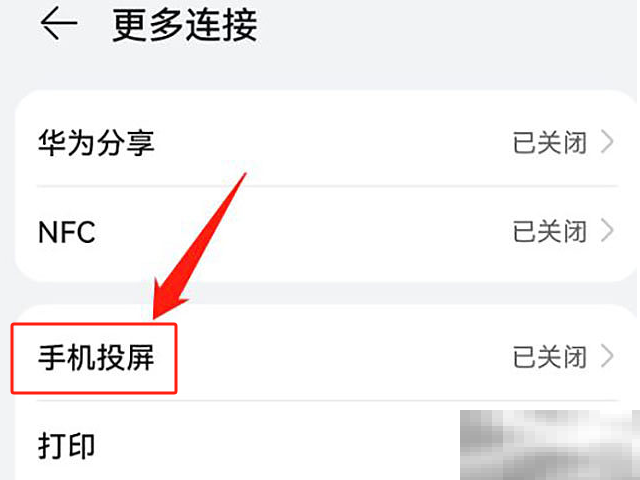
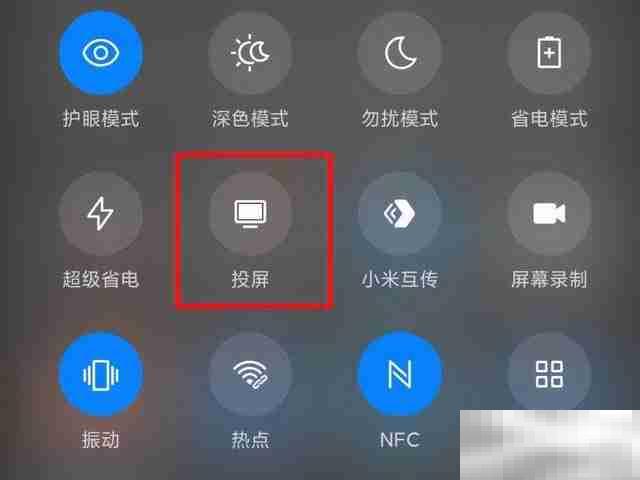
第三步:通过手机系统设置进行投屏连接。
不同手机系统操作方法:

方式一:华为手机
- 确保手机和哈趣K2连接同一Wi-Fi网络。
- 打开哈趣K2的“投屏助手”应用。
- 打开华为手机的设置,找到“无线投屏”或类似功能,选择哈趣K2进行连接。
方式二:苹果手机
- 确保手机和哈趣K2连接同一Wi-Fi网络。
- 打开哈趣K2的“投屏助手”应用。
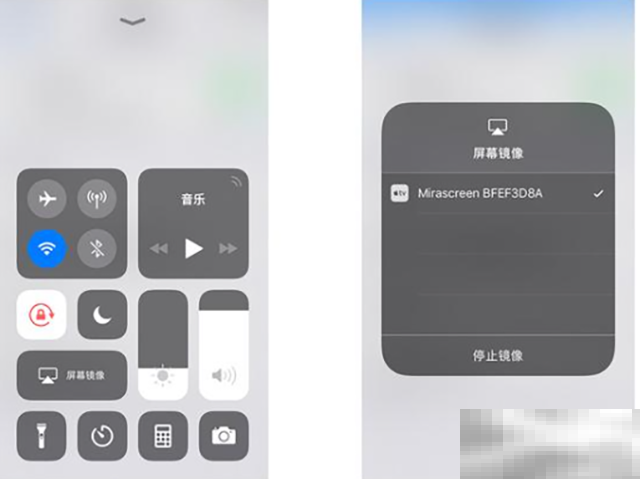
- 打开苹果手机的控制中心,找到“屏幕镜像”或类似功能,选择哈趣K2进行连接。
方式三:小米手机
- 确保手机和哈趣K2连接同一Wi-Fi网络。
- 打开哈趣K2的“投屏助手”应用。
- 打开小米手机的设置,找到“无线投屏”或类似功能,选择哈趣K2进行连接。
完成以上步骤后,您就可以在大屏幕上享受手机内容了! 如有任何疑问,请参考哈趣K2的官方用户手册。




