



坚果j10投影仪尺寸调节方法详解
本文将详细介绍如何调整坚果J10投影仪的画面尺寸,适用于JMGOOS 3.5系统。
方法一:调整投影距离
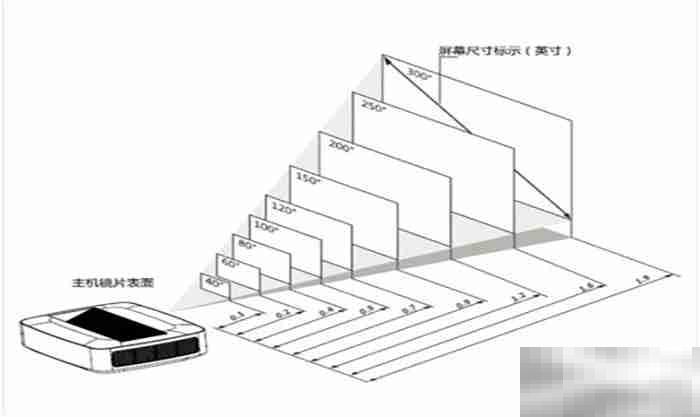
改变投影仪与屏幕的距离,是最直接的调节画面大小的方法。距离越远,画面越大;距离越近,画面越小。
方法二:使用数字缩放功能

iOS界面设计尺寸规范 中文WORD版
下载
本文档主要讲述的是iOS界面设计尺寸规范;在最新的iOS7的风格中,苹果已经开始慢慢弱化状态栏的存在,将状态栏和导航栏合在了一起,但是再怎么变,尺寸高度也还是没有变的,只不过大家在设计iOS7风格的界面的时候多多注意下。感兴趣的朋友可以过来看看
无需移动投影仪,即可通过数字缩放功能调节画面尺寸。
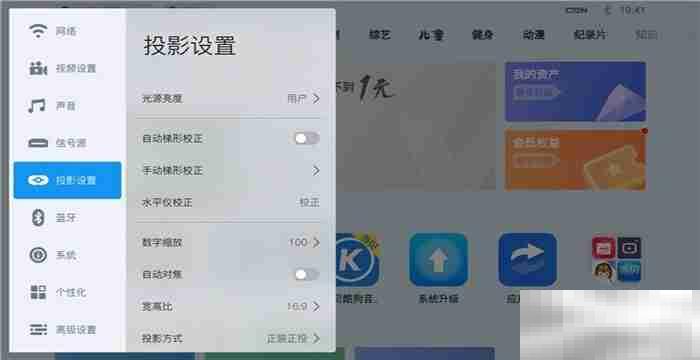
- 在坚果J10的“我的”页面找到“设置”选项。
- 选择“投影设置”,找到“数字缩放”功能。
- 使用遥控器左右键调整数字,从而改变画面大小。
两种方法的优缺点比较:
- 调整投影距离: 画面质量不受影响,但需要足够的空间来调整距离。
- 数字缩放: 无需改变投影仪位置,方便快捷,但会略微影响画面质量。由于坚果J10采用定焦镜头,数字缩放只能在一定范围内调节,无法无限放大。
希望以上方法能帮助您轻松调节坚果J10投影仪的画面尺寸。




