



本文将指导您如何将电脑屏幕镜像到投影仪上,实现电脑和投影仪同时显示。我们将介绍有线和无线两种连接方式。
一、有线连接 (HDMI)
所需设备:HDMI线
步骤:
- 使用HDMI线将电脑和投影仪的HDMI接口连接。
- 在投影仪上,找到并选择HDMI信号源。
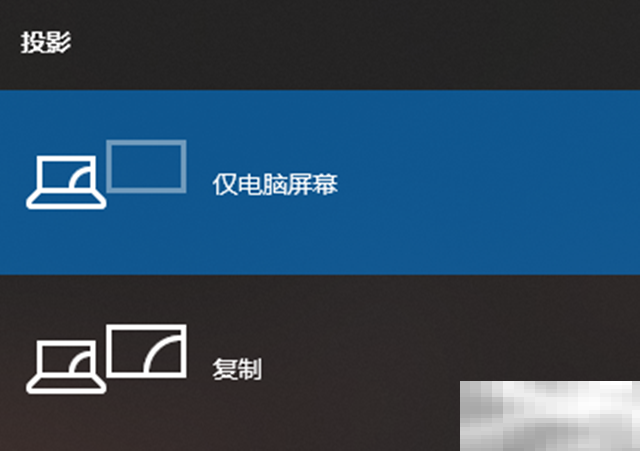
- 在电脑上,按下Windows+P键,打开投影设置,选择“复制”模式即可实现电脑屏幕内容在投影仪上同步显示。
二、无线连接 (乐播投屏)
所需软件:乐播投屏 (电脑端和投影仪端均需安装)

网胜B2B电子商务系统蓝色风格 2008 SP6.3 普及版
下载
网胜B2B电子商务系SP6.3普及版详细说明:从2008年5月至今,网胜科技B2B产品始终坚持免费,开源的原则,为大家提供强大免费易用的B2B管理系统。一、更新说明:1. 新增会员投搞功能:可以选择哪些新闻分类可以由会员来发布,将这些信息由后台进行审核,并显示到前台,同时还可以由出一些奖励积分。来增加网站的粘合度。2. 前台增加了汉字验证码 (三种方式 显示,分别为汉字输出验证码和汉字水印图片验证
步骤:
- 确保电脑和投影仪连接到同一个Wi-Fi网络。
- 在电脑和投影仪上分别下载并安装乐播投屏软件。
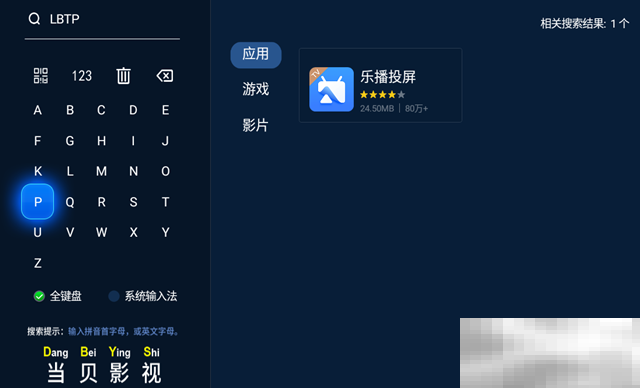
- 打开投影仪端的乐播投屏软件,找到并记录设备ID。

- 打开电脑端的乐播投屏软件,选择“电脑投电视”。
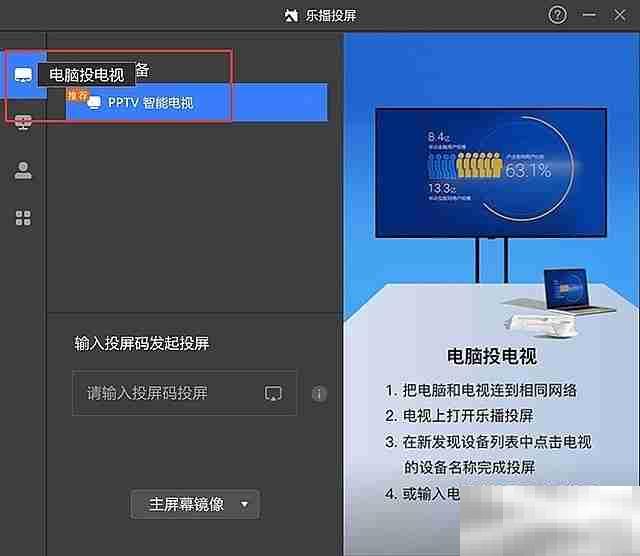
- 搜索并选择投影仪设备,完成配对连接后即可开始无线投屏。
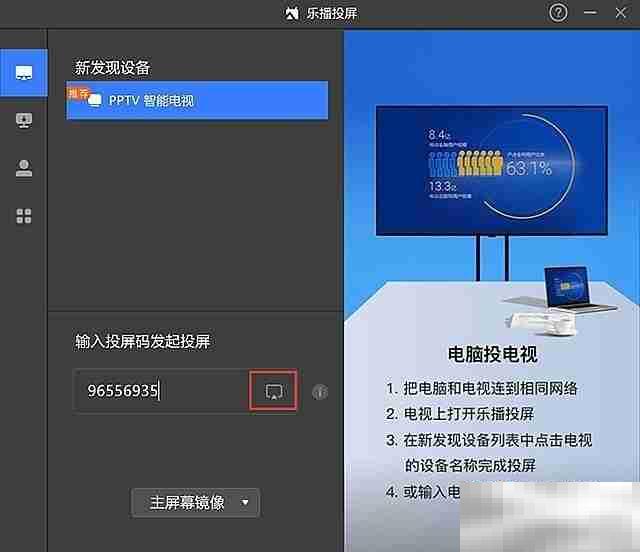
测试环境:
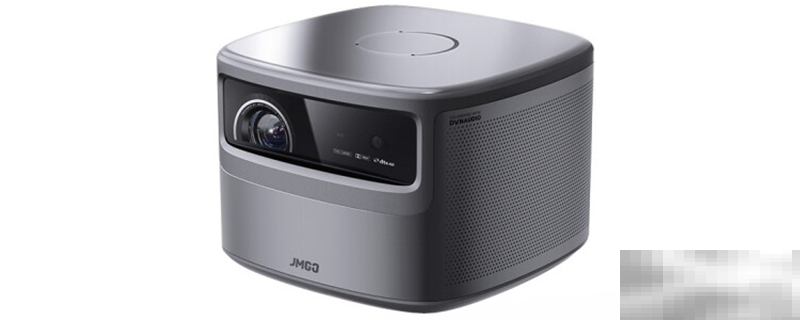
- 设备: 坚果J10投影仪,ThinkPad X1电脑
- 系统: JMGO 4.0系统,Windows 10系统
- 软件: 乐播投屏 4.05.10 (投影仪端),乐播投屏 8.4.78 (电脑端)
希望以上步骤能帮助您顺利完成电脑屏幕镜像到投影仪。




