



使用 WPS 内置的翻译工具翻译文档分 8 个步骤:1. 打开文档;2. 选择要翻译的部分(可选);3. 打开翻译器;4. 选择翻译语言;5. 执行翻译;6. 查看翻译结果;7. 编辑或替换翻译结果(可选);8. 保存已翻译的文档。

如何在 WPS 中翻译文档
WPS 是一款功能强大的办公软件,它提供了一个内置的翻译工具,允许用户快速轻松地翻译文档。以下是如何使用 WPS 翻译文档的分步指南:
1. 打开文档
- 启动 WPS 应用程序并打开要翻译的文档。
2. 选择要翻译的部分 (可选)
- 如果你只想翻译文档中的特定部分,请使用鼠标选择该文本。
3. 打开翻译器
- 单击工具栏中的“审阅”选项卡。
- 在“审阅”选项卡的“语言”部分,单击“翻译”按钮。
4. 选择翻译语言
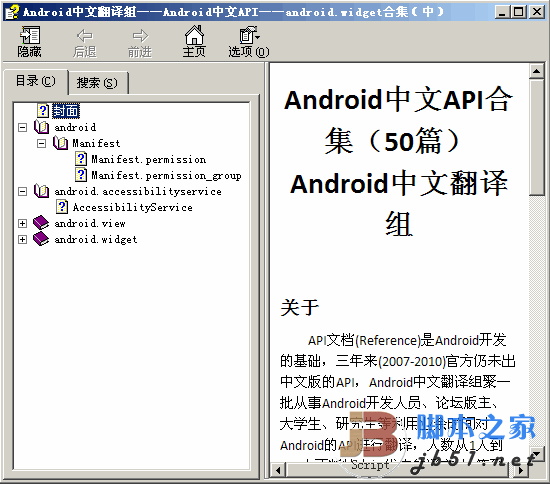
Android 中文API合集 chm版
下载
Android 中文翻译组——Android中文API合集,API文档(Reference)是Android开发的基础,三年来(2007-2010)官方仍未出中文版的API,Android中文翻译组聚一批从事Android开发人员、论坛版主、大学生、研究生等利用业余时间对Android的API进行翻译,人数从1人到80+人不断壮大,发表的译文从1篇到50篇不断增多,为的只是多一份Android中文资料,欢迎更多朋友的加入。Android中文翻译组是一个非盈利性质的开
- 在弹出的“翻译”对话框中,从可用语言列表中选择目标翻译语言。
5. 执行翻译
- 单击“翻译”按钮。WPS 将自动翻译所选文本或整个文档(如果你没有选择任何文本)。
6. 查看翻译结果
- 翻译完成时,翻译结果将显示在原始文本旁边。
7. 编辑或替换翻译结果
- 如果翻译结果不准确,你可以直接在文档中编辑或替换它。
- 要替换翻译结果,请选中翻译文本并按 Delete 键。然后,输入你自己的翻译。
8. 保存已翻译的文档
- 翻译完成后,单击“文件”菜单并选择“另存为”。
- 为已翻译的文档选择一个新名称或保存到不同的位置。




