


python 解释器打包指南:轻松创建 windows .exe 文件
本文介绍一种简便方法,用于将 Python 程序打包成可在 Windows 系统上运行的独立 .exe 文件。该方法利用 PyInstaller 库和一个自动化打包工具,无需复杂的编译步骤。GitHub 仓库地址(请为项目加星标表示支持)。
前提步骤:安装 Anaconda 或 Miniconda
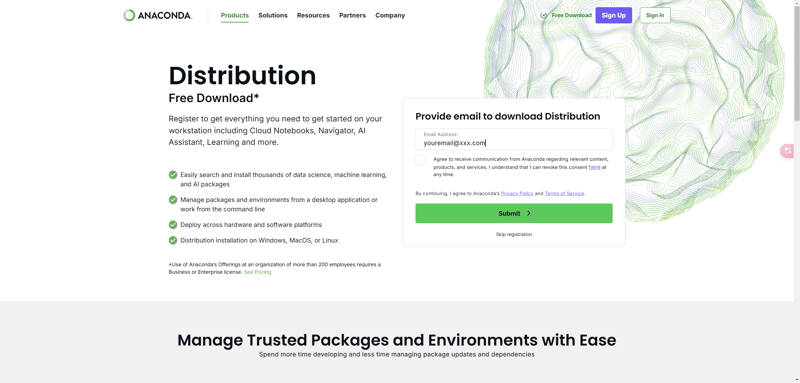
- 下载 Anaconda 或 Miniconda: 访问 Anaconda 官方网站,下载适合您系统的 Anaconda 或 Miniconda 安装程序。Anaconda 包含更多工具,Miniconda 则更轻量级。
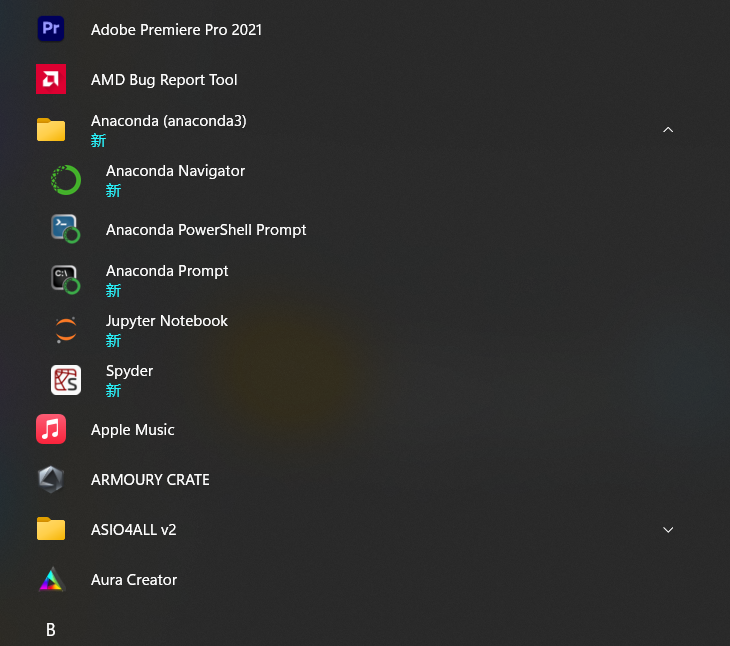
- 安装: 运行下载的安装程序,使用默认设置即可。安装完成后,在 Windows 开始菜单中查找 "Anaconda Prompt" 或 "Anaconda PowerShell Prompt",确认安装成功。
立即学习“Python免费学习笔记(深入)”;
使用自动化打包工具 (easypackager)
本指南使用 easypackager 工具,适合打包单个 Python 文件的简单项目。对于更复杂的项目或需要添加图标,请参考 peasypackager 工具的使用说明。
-
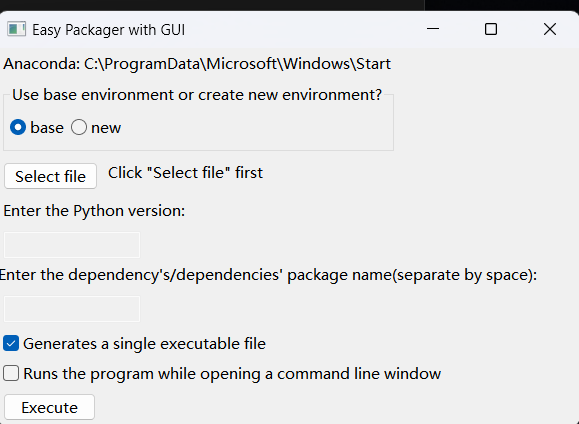
运行 easypackager_gui.exe: 以管理员身份运行
easypackager_gui.exe。 -
选择环境: 选择“创建新环境”以提高打包效率和可执行文件大小。
红金羚企业管理系统 ERP V2.0说明 红金羚系列软件的最新开发作品全部开放源代码,立足于中小企业的管理应用包括企业的 财务,进销存,生产,人力资源,网络办公的全方面管理,简单易用 在1.0的基础上,增加了网络办公,公文流转,财务凭证,资产管理。资源管理。等大量实用功能 管理员账号 用户:admin 密码:admin 本系统功能 在线交流 财务管理 采购管理 销售管理 仓库管理 生产管理 人力资
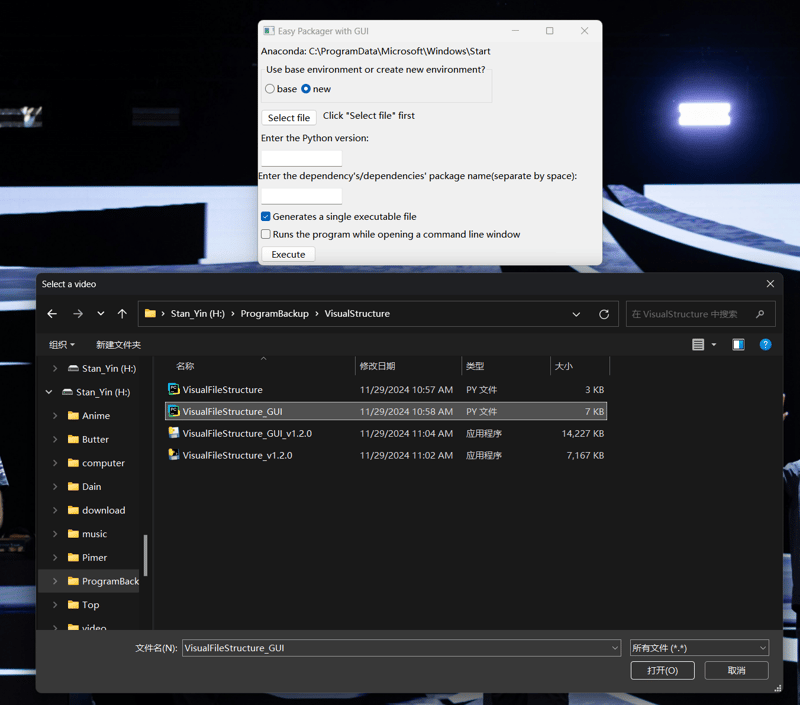
- 选择 Python 文件: 点击“选择文件”,选择要打包的 Python 文件。
-
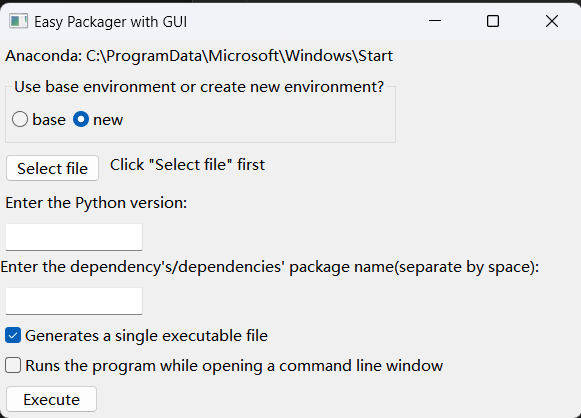
配置环境 (仅限新建环境): 输入 Python 版本和所需的依赖包,例如
opencv-python numpy,用空格分隔。
-
设置选项:
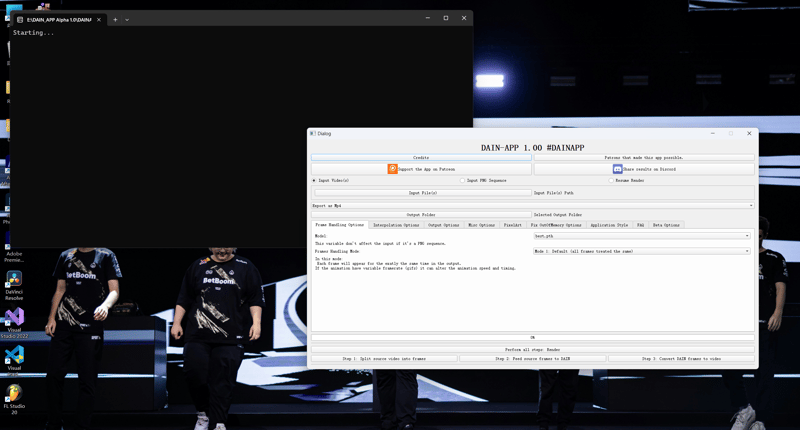
- 勾选“生成单个可执行文件”以创建独立的 .exe 文件。
- 根据需要勾选“打开命令行窗口时运行程序”,这适用于包含命令行交互的程序。
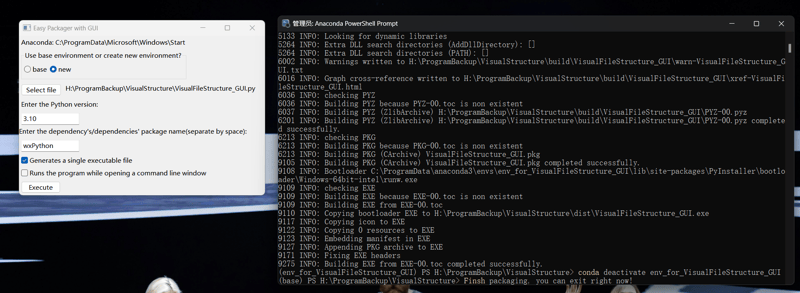
- 执行打包: 点击“执行”按钮。等待命令行窗口显示“打包完成,可以立即退出!”。
-
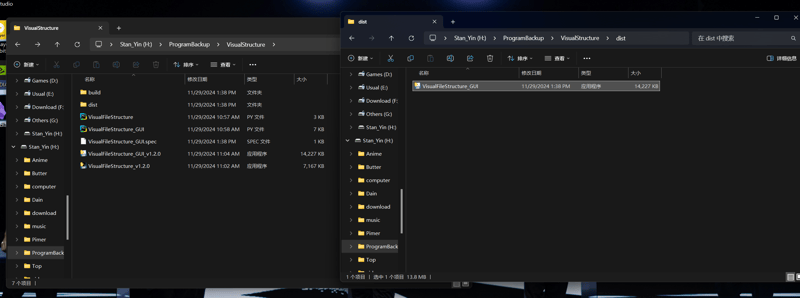
查找 .exe 文件: 打包完成后,在 Python 文件所在的目录下找到
dist文件夹,其中包含生成的 .exe 文件。
使用高级工具 (peasypackager)
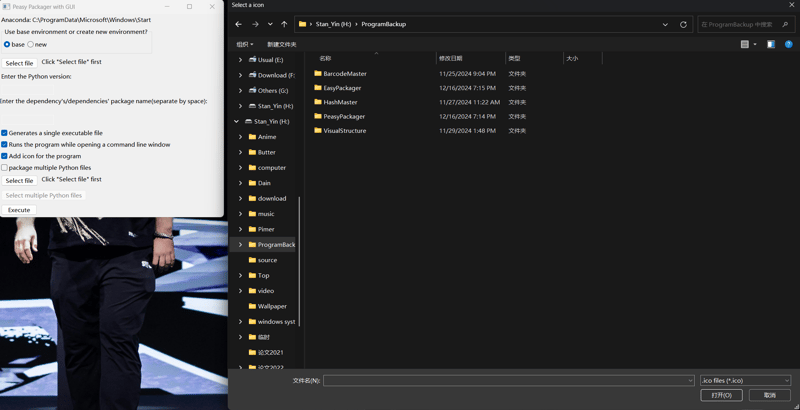
peasypackager 提供了更高级的功能,例如添加程序图标和打包多个 Python 文件。其使用方法与 easypackager 类似,但增加了以下选项:
-
添加程序图标: 选择
.ico文件作为程序图标。 - 打包多个 Python 文件: 选择多个 Python 文件进行打包。
通过以上步骤,您可以轻松地将 Python 程序打包成可在 Windows 系统上独立运行的 .exe 文件。 记住,在使用 easypackager 或 peasypackager 前,请仔细阅读其README文件以获取最新信息和使用方法。




