



如何在 Photoshop 中创建参考线:选择参考线工具(快捷键:Ctrl + R/Cmd + R)。选择参考线类型(水平、垂直或任意角度)。拖动标记以设置参考线位置。可通过拖动或使用箭头键调整位置。

如何创建参考线
介绍
参考线是 Photoshop 中的辅助工具,可用于对齐元素、测量距离并创建比例。创建参考线非常简单,以下是如何操作:
步骤
- 选择参考线工具:从工具栏中选择参考线工具,或使用快捷键“Ctrl + R”(Windows)或“Cmd + R”(Mac)。
-
确定参考线类型:在选项栏中,选择要创建的参考线类型:
- 水平参考线
- 垂直参考线
- 任意角度参考线
-
设置参考线位置:
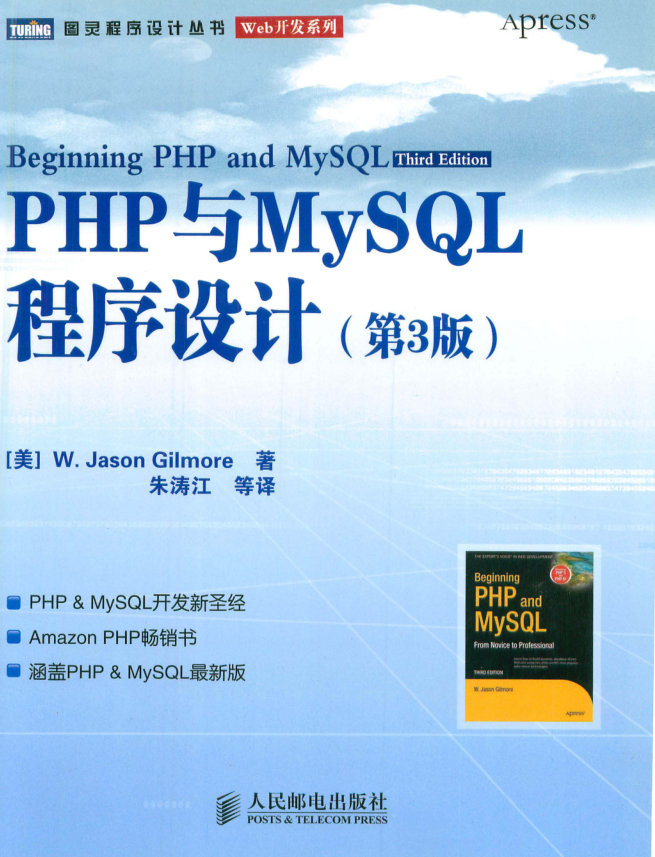 PHP与MySQL程序设计3下载
本书是全面讲述PHP与MySQL的经典之作,书中不但全面介绍了两种技术的核心特性,还讲解了如何高效地结合这两种技术构建健壮的数据驱动的应用程序。本书涵盖了两种技术新版本中出现的最新特性,书中大量实际的示例和深入的分析均来自于作者在这方面多年的专业经验,可用于解决开发者在实际中所面临的各种挑战。 本书内容全面深入,适合各层次PHP和MySQL开发人员阅读,既是优秀的学习教程,也可用作参考手册。
- 水平参考线:单击工作区并沿水平方向拖动以设置参考线高度。
- 垂直参考线:单击工作区并沿垂直方向拖动以设置参考线宽度。
- 任意角度参考线:单击工作区并沿所需角度拖动以设置参考线。
-
调整参考线位置(可选):放置参考线后,可以通过以下方式调整其位置:
- 移动参考线:单击参考线并将其拖动到新位置。
- 微调参考线位置:选择参考线并使用键盘上的箭头键移动它。
范例
使用参考线可以轻松对齐元素。例如,要将图像居中,可以创建两个垂直参考线,将它们与图像的边缘对齐,然后将图像移动到参考线之间。
提示
- 按住“Shift”键以创建垂直或水平参考线。
- 按住“Alt”键(Windows)或“Option”键(Mac)以从标尺中创建参考线。
- 通过双击参考线可以将其删除。
- 要隐藏或显示所有参考线,请单击视图菜单并选择“参考线”。




