



是的,可以通过设置 U 盘自动运行批处理文件来实现文件自动传输:创建包含要传输文件的文件夹。创建批处理文件,指定源文件夹和目标文件夹路径。将批处理文件命名为 "AutoCopy.bat" 并保存到 U 盘根目录。修改 U 盘的自动运行设置,选择 "AutoCopy.bat" 文件。插入 U 盘后,批处理文件将自动运行并完成文件复制。

如何设置 U 盘自动传输文件
U 盘自动传输文件功能可以让您在插入 U 盘时自动将特定文件或文件夹从 U 盘复制到计算机,或者将计算机中的文件复制到 U 盘。以下是设置 U 盘自动传输文件的方法:
一、选择需要传输的文件和文件夹
- 确定您要自动传输的文件或文件夹。
- 创建一个新的文件夹来包含您要传输的文件。
二、创建批处理文件
- 打开记事本或其他文本编辑器。
- 输入以下代码:
@echo off
xcopy "C:\SourceFolder" "E:\TargetFolder" /e /c /y
- 替换 "C:\SourceFolder" 为您要传输的文件或文件夹所在文件夹的路径。
- 替换 "E:\TargetFolder" 为您希望复制文件到的位置的路径。
三、保存并命名批处理文件
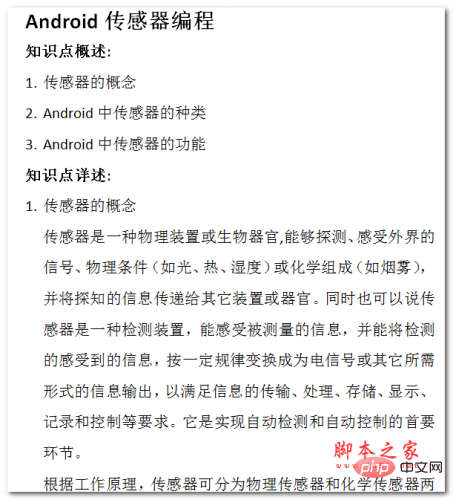
Android传感器编程 中文WORD版
下载
本文档主要讲述的是Android传感器编程;传感器是一种物理装置或生物器官,能够探测、感受外界的信号、物理条件(如光、热、湿度)或化学组成(如烟雾),并将探知的信息传递给其它装置或器官。同时也可以说传感器是一种检测装置,能感受被测量的信息,并能将检测的感受到的信息,按一定规律变换成为电信号或其它所需形式的信息输出,以满足信息的传输、处理、存储、显示、记录和控制等要求。它是实现自动检测和自动控制的首要环节。感兴趣的朋友可以过来看看
- 将批处理文件保存为 "
AutoCopy.bat”。 - 将文件保存到 U 盘的根目录。
四、修改 U 盘的自动运行设置
- 打开 "计算机" 或 "此电脑”。
- 右键单击您的 U 盘并选择 "属性”。
- 点击 "自动运行" 选项卡。
- 选中 "运行此文件时插入磁盘" 选项。
- 从下拉菜单中选择 "
AutoCopy.bat” 文件。
完成这些步骤后,您插入 U 盘时,批处理文件将自动运行并执行复制操作。
注意:
- 使用绝对路径,而不是相对路径,以确保批处理文件可以正确找到文件和文件夹。
-
/e开关表示复制所有子文件夹和文件。 -
/c开关表示继续复制,即使遇到错误。 -
/y开关表示覆盖任何现有文件。




