



系统重装引导分区步骤:创建可启动USB或DVD。进入BIOS设置,将可启动设备设为首选项。启动Windows安装程序。选择"自定义安装"并进入"驱动器选项"。创建或指定要安装Windows的分区。选择要安装Windows的分区。等待安装完成。移除可启动设备。

系统重装后如何引导分区
步骤 1:创建可引导 USB 或 DVD
- 使用 Windows Media Creation Tool 创建 USB 或 DVD 启动盘。
- 插入 USB 或 DVD 并重启电脑。
步骤 2:进入 BIOS 或 UEFI 设置
- 重启时按 BIOS 或 UEFI 键(通常是 F1、F2、DEL 或 ESC)。
- 在 BIOS/UEFI 屏幕中,找到“Boot Order”选项。
步骤 3:设置引导顺序
- 将可引导 USB 或 DVD 设置为首选项。
- 保存更改并重新启动电脑。
步骤 4:进入 Windows 安装程序
- 系统将从可引导设备启动。
- 选择语言、时间和键盘格式。
- 单击“下一步”。
步骤 5:选择安装类型
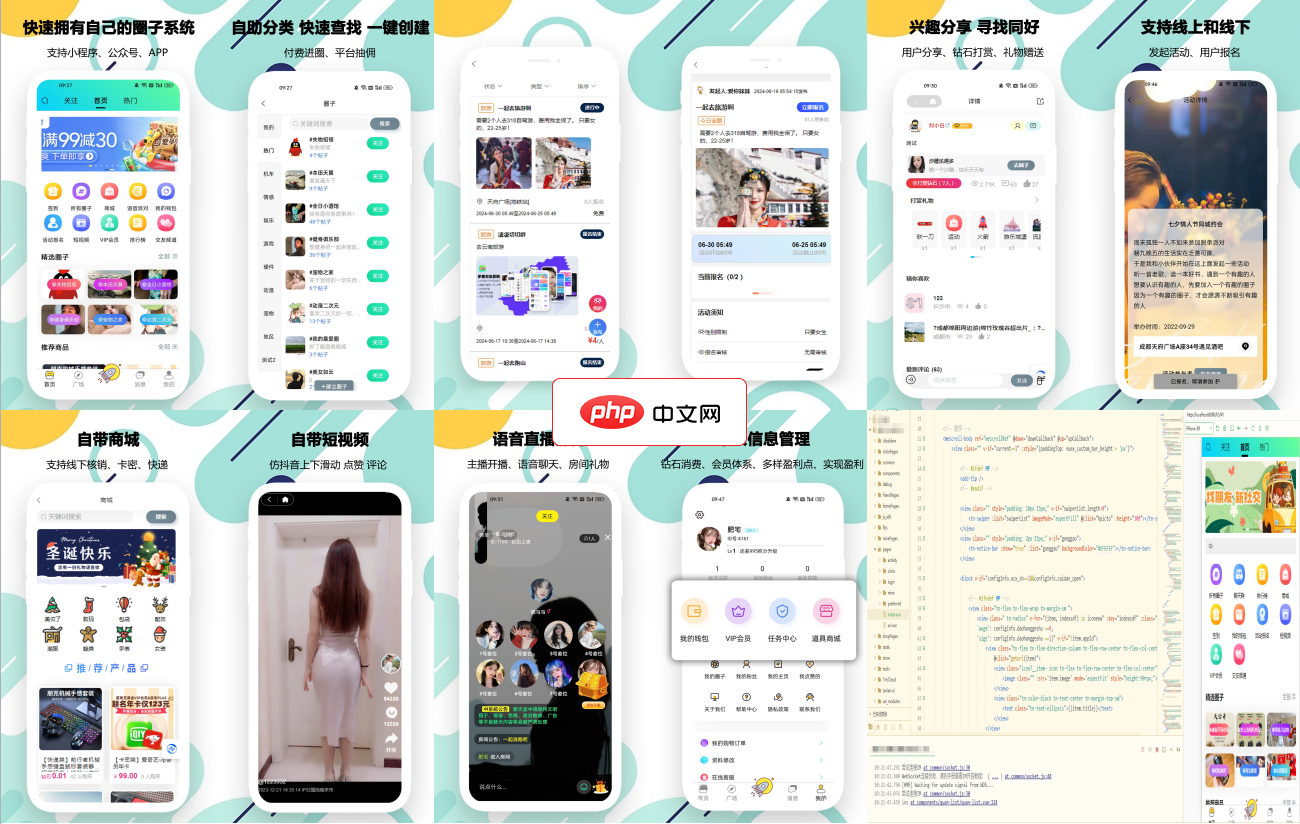
多客圈子论坛社区系统(前端Uni+后端PHP)
下载
多客开源圈子系统源码概述多客开源圈子系统是一款由多客开源团队开发的全开源、免费商用的圈子社区论坛系统,基于TP6+Uni-app框架,支持微信公众号、小程序、H5和PC端多端账号同步,可快速生成APP。该系统提供完善的后台管理,无需懂PHP,3分钟即可安装使用。前端UI漂亮,导入UNI后,2-5分钟可编译为小程序、安卓或iOS应用。功能简介:主要功能多端支持:支持微信公众号、小程序、H5和PC端多
- 单击“自定义:仅安装 Windows(高级)”。
- 单击“下一步”。
步骤 6:引导分区
- 在“在哪里安装 Windows?”屏幕中,将显示系统驱动器。
- 如果您要分区,请单击“新建”按钮。
- 指定分区大小并单击“应用”。
- 重复此步骤以创建所需的所有分区。
步骤 7:选择引导分区
- 在驱动器列表中,选择要安装 Windows 的分区。
- 单击“下一步”。
步骤 8:完成安装
- 系统将安装 Windows。
- 安装完成后,系统将自动重启。
步骤 9:移除可引导设备
- 一旦系统成功启动进入 Windows,请移除可引导 USB 或 DVD。




