



在 windows pc 上安装应用程序时,您可能会遇到“windows installer service could not be accessed无法访问 windows installer 服务”错误。 出现该错误的原因有很多,例如权限不足、一般错误和 windows installer 服务损坏。
幸运的是,您可以轻松解决此错误消息。 请按照以下方法消除问题并继续安装您喜欢的程序。
什么导致“无法访问 Windows 安装程序服务”错误?
如前所述,错误消息的出现主要是由于权限不足和一般错误。 但是还有其他几个原因可以导致这个问题。 在进入解决方案之前,让我们先检查一下。
- 如果 Windows Installer 服务不工作,您将在安装应用程序时遇到错误。
- 如果安装服务因某种原因被取消注册,您可能会遇到错误消息。
- 如果将 msiexec 替换为重复文件,则会出现无法访问 Windows Installer 服务的错误。
现在,让我们深入研究所有有效的修复程序以消除错误消息。
1.重启你的系统
在进入技术解决方案之前,请尝试最有效的故障排除方法——重新启动系统。 事实证明,由于系统中的临时故障,应用程序安装可能会失败。
在大多数情况下,重新启动系统可以解决这种情况。 因此,请考虑重新启动您的 PC,然后再次安装该应用程序。 如果这不能解决问题,请尝试下一个解决方案。
2. 以管理权限运行应用程序
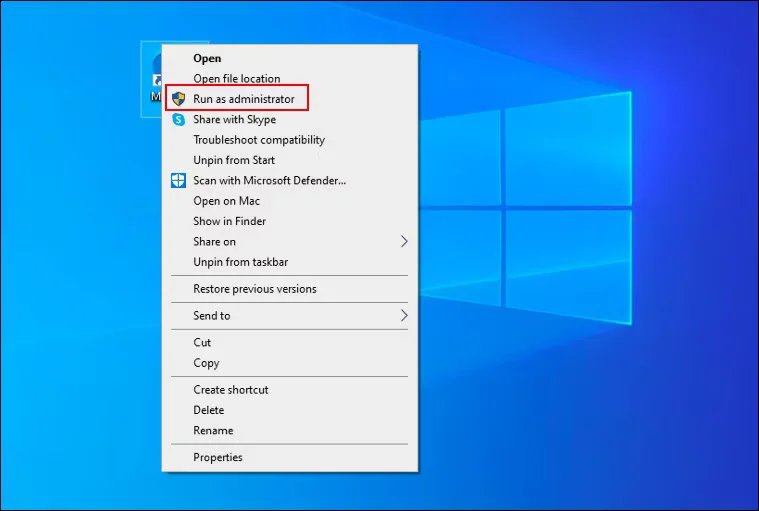
由于缺少所需的权限,Windows 将无法安装应用程序。 在这种情况下,您可以尝试以管理员身份运行可执行文件以提供所有访问权限并检查它是否解决了问题。
如果您使用的是机构 Windows PC,则必须与管理员联系以获得帮助。 但是,要在个人计算机上以管理员身份运行应用程序,请按照以下步骤操作。
- 右键单击可执行文件,然后选择 Run as administrator 以管理员身份运行 从上下文菜单中。
- 如果 UAC 弹出,点击 Yes 是的。
3. 运行程序安装和卸载疑难解答
程序安装和卸载疑难解答将帮助您解决各种与安装和卸载相关的问题。 要使用疑难解答,请按照以下步骤操作。
- 打开浏览器并导航到疑难解答下载页面。
- 点击 Download下载 按钮开始下载过程。
- 单击下载的文件以打开并开始安装。
- 在弹出的窗口中,点击 Next下一个。
- 选择您是否遇到问题 installing安装 或者 uninstalling卸载 该程序。
- 选择导致问题的程序。
- 如果不在列表中,请选择 Not Listed 没有列出 选项。
- 点击 Next 下一个。
疑难解答程序现在将扫描系统并查找任何可用的问题。 如果发现任何问题,它将建议有效的修复程序。 您甚至可以运行 DISM 和 SFC 扫描来检测和解决系统内的问题。
4. 启用 Windows 安装程序服务
Windows Installer 是一个帮助安装、维护和删除应用程序的软件组件。 但如果该服务被禁用,您将遇到“无法访问 Windows Installer 服务”错误。
因此,请考虑手动启用此服务来解决问题。 您可以按照以下步骤操作。
- 使用 Win + R 热键打开 Run运行 对话框。
- 输入 service.msc 并按 Enter。
- 找到并双击 Windows 安装程序.
- 在里面 General 一般的 选项卡, 在下面 Service status服务状态 点击 Start 开始
- 点击 OK 好的。
而已。 现在,尝试再次安装应用程序并检查问题是否已解决。

5.重新注册Windows Installer服务
如果错误消息是由于任何错误配置导致的,您可以尝试重新注册到 Windows Installer 服务。 这是如何做到的。
- 打开Command Prompt 命令提示符 使用多种方法之一打开命令提示符。
- 一一键入并执行以下命令:
- %windir%\system32\msiexec.exe /unregister
- %windir%\system32\msiexec.exe /regserver
- %windir%\syswow64\msiexec.exe /unregister
- %windir%\syswow64\msiexec.exe /regserver
完成重新注册服务后,重新启动系统并尝试再次安装应用程序。
6.重命名msiexec文件
msiexec 是 Windows Installer 的可执行程序,可帮助读取安装包并将其安装在目标目录中。 但是,如果系统包含一个没有扩展名且不包含任何数据的重复 msiexec 文件,您将在安装应用程序时遇到困难。
在这种情况下,请考虑重命名 msiexec 文件,然后重新启动 Windows Installer 服务。 就是这样。
- 打开“运行”对话框,键入以下位置,然后按 Enter。
C:\Windows\System32
- 寻找 msiexec 文件并将其重命名为 msiexec.old。
- 现在,打开 Services 服务 窗口,找到并右键单击 Windows Installer Windows 安装程序.
- 选择 Restart 重新开始 从上下文菜单中。
等到服务重新启动。 之后,安装应用程序并检查问题。
7.删除旧版本的应用程序
如果您尝试安装的应用程序的先前版本已在系统上可用,则会出现“无法访问 Windows Installer 服务”错误。 在这种情况下,请考虑先卸载旧版本的程序。 就是这样。
- 打开运行对话框,输入 appwiz.cpl, 并按 Enter。
- 右键单击您要安装其最新版本的应用程序,然后选择 Uninstall 卸载 从上下文菜单中。
- 点击 Yes 是的 到弹出的UAC。
卸载旧版本后,尝试安装最新版本的应用程序并检查问题是否仍然存在。
8. 下载最新的操作系统更新
过时的操作系统也可能是您在安装应用程序时遇到错误消息的原因。 作为解决方案,请考虑下载最新的操作系统更新。 这是如何做到的。
- 打开 设置 菜单。
- 选择 Windows更新 从左窗格。
- 点击 检查更新.
Windows 现在将查找并下载任何可用的更新。
安装应用程序没有任何错误
我们希望上述解决方案有助于消除“Windows Installer Service Could Not Be Accessed无法访问 Windows Installer 服务”错误。 但是,如果问题仍然存在,您可以尝试重置 PC。




