



使用醒图实现部分模糊的步骤如下:导入图像。选择“局部模糊”工具。调整模糊程度。选择模糊区域。完成部分模糊。

醒图如何部分模糊
醒图是一款图片编辑应用程序,它可以实现多种图像处理效果,包括部分模糊。以下是如何使用醒图进行部分模糊:
步骤 1:导入图像
- 打开醒图应用程序。
- 点击“导入”按钮导入你要模糊的图像。
步骤 2:选择局部模糊工具
- 点击底部菜单中的“工具”选项卡。
- 向右滑动工具菜单,找到“局部模糊”工具。
步骤 3:调整模糊程度
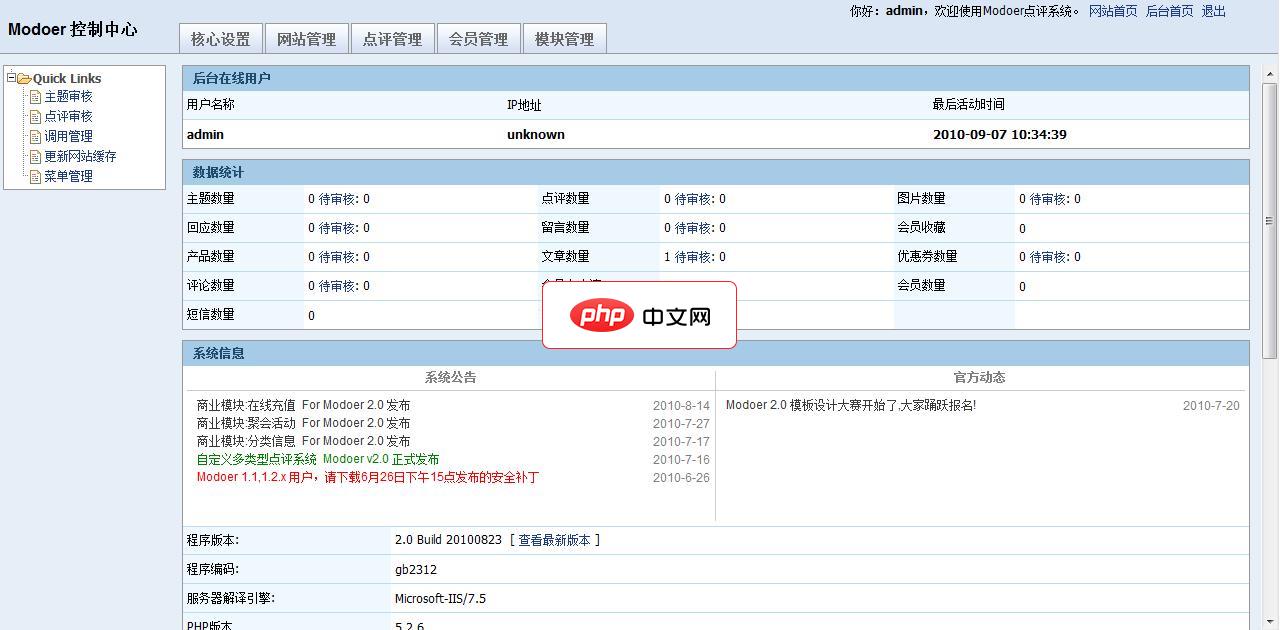
Modoer多功能点评系统2.5 精华版 Build 20110710 UTF8
下载
Modoer 是一款以本地分享,多功能的点评网站管理系统。采用 PHP+MYSQL 开发设计,开放全部源代码。因具有非凡的访问速度和卓越的负载能力而深受国内外朋友的喜爱,不局限于商铺类点评,真正实现了多类型的点评,可以让您的网站点评任何事与物,同时增加产品模块,也更好的网站产品在网站上展示。Modoer点评系统 2.5 Build 20110710更新列表1.同步 旗舰版系统框架2.增加 限制图片
- 点击“局部模糊”工具后,屏幕上会出现一个调整面板。
- 使用“模糊”滑块调整模糊程度。
步骤 4:选择模糊区域
- 点击图像中你要模糊的区域。
- 你也可以使用“涂抹”工具擦除或添加模糊效果。
步骤 5:完成部分模糊
- 点击右上角的“勾选”按钮完成部分模糊效果。
提示:
- 模糊区域的边缘可以调整,以实现更自然的效果。
- 为了获得最佳效果,在模糊图像的边缘周围使用较低的模糊级别。
- 醒图还提供“径向模糊”和“马赛克”工具,用于创建不同的模糊效果。





