


随着无线网络的普及,大家越来越离不开wifi热点的连接,尤其是在手机上。每次开机后都需要手动打开wifi热点连接网络,有时候会因为疏忽而忘记打开。有没有办法让手机开机就自动打开wifi热点呢?本文将介绍一种简单的设置方法,帮助大家实现开机自动连接互联网。
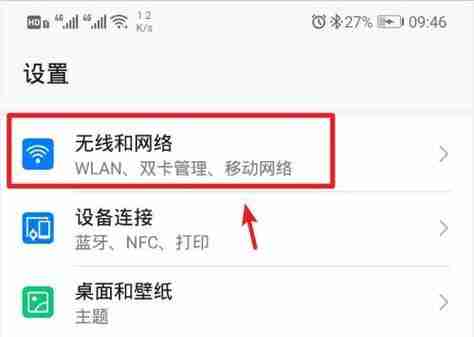

在大多数情况下,我们都需要手机随时保持联网状态,以接收消息、查看邮件、浏览网页等。然而,如果我们忘记了手动打开WiFi热点,就无法连接到互联网,影响了我们的正常使用。开机自动打开WiFi热点可以省去这一步骤,让我们的手机在开机后立即连接到互联网。
方法一:使用第三方应用
一些第三方应用提供了自动开启WiFi热点功能的选项。我们可以通过下载这些应用,实现开机自动打开WiFi热点的设置。具体操作步骤是:在应用商店中搜索并下载一个可信的开机自动打开WiFi热点的应用,安装后根据应用提供的指引进行设置,设置完成后,手机每次开机都会自动打开WiFi热点。
方法二:使用系统设置(Android)
对于Android手机用户,系统本身也提供了开机自动打开WiFi热点的设置选项。打开手机的设置菜单,找到“网络和互联网”或类似的选项,在其中找到“热点与共享”或类似的选项。在这个选项中,可以看到“开机自动打开热点”的设置选项,打开它并启用该选项,然后保存设置。从此以后,每次手机开机都会自动打开WiFi热点。
方法三:使用系统设置(iOS)
对于iOS设备(如iPhone、iPad)用户,系统设置中没有直接提供开机自动打开WiFi热点的选项。但是,我们可以通过设置自动连接已知WiFi网络来实现类似的功能。在iOS设备的“设置”中找到“Wi-Fi”选项,进入后找到“自动连接”或类似的选项,在其中选择已知的WiFi热点,设备将在开机后自动连接到该热点。
注意事项:耗电与安全性
开启开机自动打开WiFi热点功能可能会增加手机的耗电量,因为WiFi热点需要保持一直运行。我们需要在考虑自动连接的便利性和电池寿命之间做出权衡。开机自动打开WiFi热点也可能会增加网络安全风险,因为未经授权的设备可能会连接到您的热点,造成信息泄露等问题。所以,在使用开机自动打开WiFi热点功能时,要注意设备的安全性。
解决方案:定期检查与关闭
为了兼顾便利性和电池寿命、网络安全性,我们可以选择定期检查开机自动打开WiFi热点功能的状态,并在不需要的时候手动关闭它。这样,可以在需要时享受自动连接的便利,同时避免长时间运行热点导致的耗电和安全问题。
其他替代方案
除了上述方法外,也有其他替代方案可供选择。可以使用定时任务应用来设定在特定时间自动打开WiFi热点;或者使用智能插座,通过设置定时开关机来实现自动打开WiFi热点。根据个人需求和设备特性,选择适合自己的方案。
适用对象:需要随时联网的用户
开机自动打开WiFi热点功能适用于那些需要随时保持联网状态的用户。无论是职场人士、学生、还是个人用户,只要经常需要使用手机进行在线工作、学习或娱乐,都可以受益于这一设置功能。
小贴士:多网络环境下的设置
有些用户可能会经常在不同的网络环境中使用手机,比如在家里使用家庭WiFi,而在公司或学校使用企业网络。对于这样的用户,可以根据不同的网络环境设置不同的开机自动打开WiFi热点选项,以确保在不同环境下都能自动连接到互联网。
解决问题:忘记打开WiFi热点的困扰
通过设置开机自动打开WiFi热点,我们可以解决忘记打开热点而无法连接互联网的困扰。每次手机开机后,我们都可以直接享受到无线网络带来的便利和快捷。
方便性与安全性的取舍
在追求方便性的同时,我们也要考虑到网络安全性和设备耗电量。在使用开机自动打开WiFi热点功能时,我们需要权衡这些因素,并根据实际需求做出合理的设置。
技术日新月异,保持更新
随着技术的不断更新和发展,手机的操作系统也会进行升级和改进。在设置开机自动打开WiFi热点功能时,我们需要密切关注系统的更新消息,并适时调整设置,以适应新的功能和特性。
便利而简单的设置方法
通过上述介绍的方法,我们可以轻松地设置手机开机自动打开WiFi热点,省去了每次开机后手动操作的烦恼。无论是在工作、学习还是日常使用中,我们都可以随时享受到连接互联网的便利。
小结:自动连接网络的未来
开机自动打开WiFi热点只是自动连接网络功能中的一部分。随着技术的进步,未来可能会有更多更智能的方式来实现手机自动连接互联网的目标。让我们期待未来科技给我们带来的更多便利吧!
结语:利用科技让生活更智能
在这个高科技时代,我们应该充分利用科技的力量来提高生活的便利性。设置手机开机自动打开WiFi热点只是其中的一个小技巧,希望本文的介绍能够帮助大家更好地使用手机,并在享受科技带来的便利的同时保持信息安全和设备耐久。
智能设置
在现代社会中,无线网络已经成为人们生活中必不可少的一部分。无论是在家中、办公室还是外出旅行,我们都需要便捷而稳定的网络连接。而开机即打开WiFi热点的设置,则可以进一步提高上网的便利性和效率。本文将从多个方面介绍如何设置开机即打开WiFi热点,让你的无线网络与你同步。
一:了解开机即打开WiFi热点的作用
开机即打开WiFi热点是一种自动化设置,可以在电脑或移动设备启动时自动打开WiFi热点功能。这样一来,在启动设备后,就无需再手动操作去打开WiFi热点,节省了时间和精力。
二:确认设备支持开机即打开WiFi热点的功能
首先需要确保你的设备支持开机即打开WiFi热点的功能。这一功能通常在设备的系统设置中进行配置,但不同的设备可能有所不同。请查看设备的用户手册或联系厂商以获取具体信息。
三:在Windows系统中设置开机即打开WiFi热点
对于Windows系统用户,可以通过以下步骤进行设置开机即打开WiFi热点:在电脑桌面上点击右下角的WiFi图标,在弹出的菜单中选择“网络和Internet设置”,进入网络设置界面。在左侧菜单栏中选择“热点”,在右侧页面中找到“共享我的Internet连接”选项,勾选该选项并保存设置即可。
四:在Mac系统中设置开机即打开WiFi热点
苹果用户可以通过以下步骤设置开机即打开WiFi热点:点击屏幕顶部的WiFi图标,在弹出的菜单中选择“打开网络偏好设置”,进入网络设置界面。在左侧菜单栏中选择“共享”,在右侧页面中找到“Internet共享”选项,勾选该选项并保存设置即可。
五:在Android系统中设置开机即打开WiFi热点
对于Android手机用户,可以通过以下步骤设置开机即打开WiFi热点:进入手机的“设置”应用,找到“网络和互联网”选项,在该选项中找到“热点和共享”或类似的选项,进入后找到“热点设置”或类似的选项,勾选“开机自动启动”选项并保存设置即可。
六:在iOS系统中设置开机即打开WiFi热点
苹果用户可以通过以下步骤设置开机即打开WiFi热点:进入手机的“设置”应用,找到“蜂窝移动网络”选项,在该选项中找到“个人热点”选项,进入后找到“个人热点设置”选项,勾选“开机时连网”选项并保存设置即可。
七:在路由器中设置开机即打开WiFi热点
如果你使用的是路由器作为WiFi热点设备,也可以在路由器的管理页面进行设置。通过输入路由器IP地址进入管理页面,在无线设置或高级设置中找到开机启动功能,并启用该功能即可。
八:开机即打开WiFi热点的优势和便利
开机即打开WiFi热点的设置能够带来许多优势和便利。它省去了每次启动设备都需要手动打开WiFi热点的步骤,节省了时间和精力。当其他设备连接到你的WiFi热点后,它们就能立即获取到网络连接,提升了上网效率。
九:注意事项和安全性




