
如今,win11系统的用户不受限制地更新,有越来越多的用户使用该操作系统,但也有一些用户在使用过程中遇到了问题,如如何显示文件后缀名?很多用户还不清楚。以下是win11显示文件名后缀的方法。
具体的内容如下
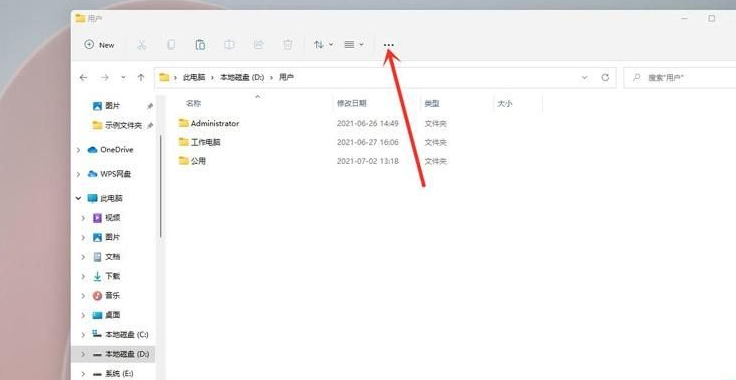
打开任意文件夹,点击工具栏上面的【•••】,如下图所示。
在弹出的菜单中点击【选项】,打开文件夹选项,如下图所示。

基于DEDECMS5.7 SP1制作的漂亮网络工作室整站源码,生成HTML文件。利于收录。整站采用黑色配色,彰显大气。目前仅添加新闻,案例栏目。其他类别请自行在后台添加,并修改首页模板的调用。 安装方法:1.访问:域名/install 按照提示进行安装.2.完成后登陆网站后台---还原数据库3.系统设置---修改网址和网站名称.4.生成整站,后台信息:dede后台用户名:admin后台密码:www
 0
0

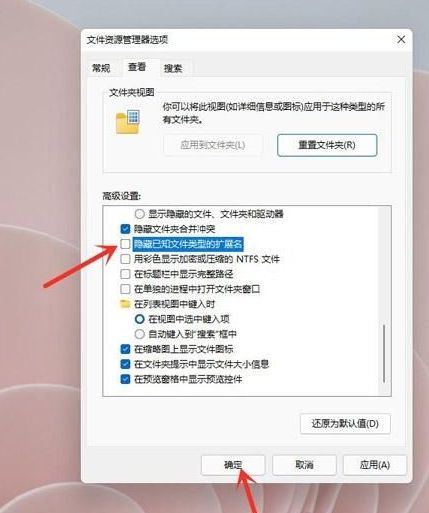
进入查看界面,取消勾选【隐藏已知文件类型的扩展名】,如下图所示。

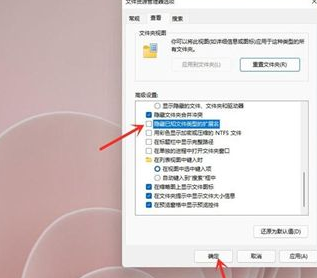
点击【确定】即可,如下图所示。
以上就是Win11怎么显示文件后缀名 Win11显示文件后缀名操作方法的详细内容,更多请关注php中文网其它相关文章!

每个人都需要一台速度更快、更稳定的 PC。随着时间的推移,垃圾文件、旧注册表数据和不必要的后台进程会占用资源并降低性能。幸运的是,许多工具可以让 Windows 保持平稳运行。

 广告
广告Copyright 2014-2025 https://www.php.cn/ All Rights Reserved | php.cn | 湘ICP备2023035733号


 160
160



 收藏
收藏







 取消收藏
取消收藏







