



win10更新后cortana无法使用?在升级到windows 10新版本后,您可能会发现cortana语音助手无法工作。这个问题困扰着许多用户,但别担心,php小编新一已经为您整理了详细的解决方案。本文将指导您逐步解决cortana无法使用的难题,让您恢复语音控制操作系统的便利性。继续阅读以了解如何重新启用cortana并充分利用其功能。
Win10更新后小娜Cortana用不了
1、按住“win + r”组合键,在打开的运行对话框中输入:regedit命令,点击确定或者回车,打开注册表编辑器;

2、在注册表编辑器窗口,依次展开:HKEY_LOCAL_MACHINE\SOFTWARE\Microsoft;

3、在Microsoft的展开项中再依次展开:Windows\CurrentVersion;
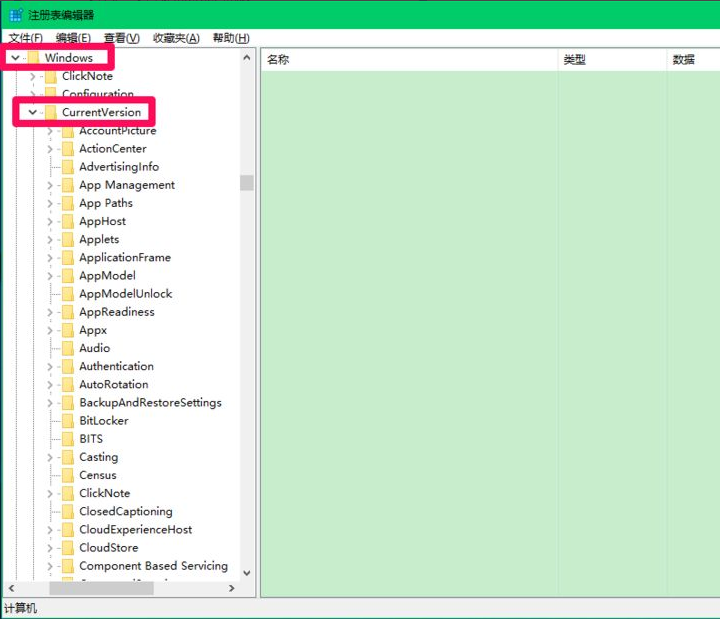
4、接着在CurrentVersion展开项中找到Explorer,再展开Explorer。

5、在Explorer展开项中找到:FolderTypes,再点击FolderTypes展开;

该版本面向个人用户及小型数字卡销售商开发,具有操作简捷、功能强大等特点,且安全及稳定性突出修正说明:1、纠正了部分页面的翻页错误;2、纠正了后台统计不能清零的错误;3、纠正了后台商品管理修改后出错以及无法彻底删除的错误;4、纠正了注册时不能检测用户名是否存在的错误;5、纠正了用户无法修改密码的错误;6、新增“更多新闻”;7、新增会员登陆验证码;8、去除多余及

6、在FolderTypes的展开项的最下面有{ef87b4cb-f2ce-4785-8658-4ca6c63e38c6}键项,点击展开,再点击展开{ef87b4cb-f2ce-4785-8658-4ca6c63e38c6}键项下的TopViews,可以看到一个{00000000-0000-0000-0000-000000000000}键项,左键单击{00000000-0000-0000-0000-000000000000};

7、在删除键值的时候,建议先备份好{00000000-0000-0000-0000-000000000000}键项的注册表文件,右键点击{00000000-0000-0000-0000-000000000000},在右键菜单中点击:删除;

8、如果是Windows10的32位系统,重启电脑,Cortana搜索应该可以使用了。如果我们升级的是Windows10的64位系统,则按照上面的方法进入注册表编辑器,按照如下路径展开:HKEY_LOCAL_MACHINE\SOFTWARE\Wow6432Node\Microsoft\Windows\CurrentVersion\Explorer\FolderTypes\{ef87b4cb-f2ce-4785-8658-4ca6c63e38c6}\TopViews\{00000000-0000-0000-0000-000000000000};

9、左键单击{00000000-0000-0000-0000-000000000000},按照上述备份注册表的方法,备份{00000000-0000-0000-0000-000000000000}键的注册表文件,再右键点击{00000000-0000-0000-0000-000000000000},在右键菜单中点击:删除;

10、重新启动电脑,则升级为Windows10 -64位系统后的Cortana搜索也应该可以使用了。




