



如何在 windows 11 中添加图片密码?无法在 windows 11 中添加图片密码?别担心,这其实非常简单。php小编子墨将向你展示几个简单的步骤,让你轻松设置图片密码,提升系统的安全性。通过阅读以下详细指南,你将了解如何在登录选项中设置图片密码,确保你的设备免受未经授权的访问。
Win11添加图片密码教程
1、首先,按键盘上的【 Win + i 】组合键,打开Windows 设置,再点击左侧边栏的【账户】。
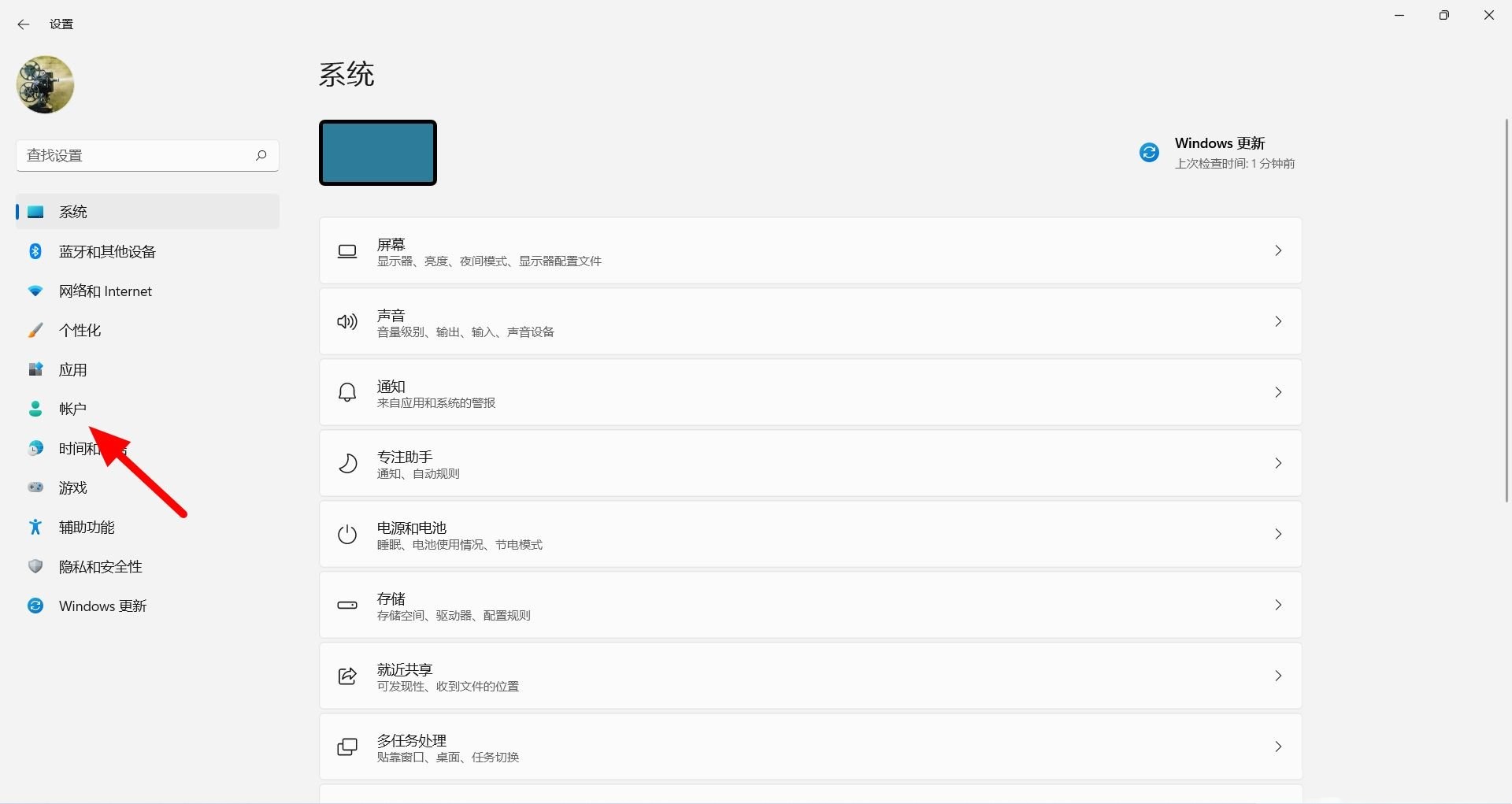
2、账户下,点击【登录选项(Windows Hello、安全密钥、密码、动态锁)】。

3、当前路径为:账户 -- 登录选项,点击【图片密码(轻扫并点击你最喜爱的照片以解锁设备)】。

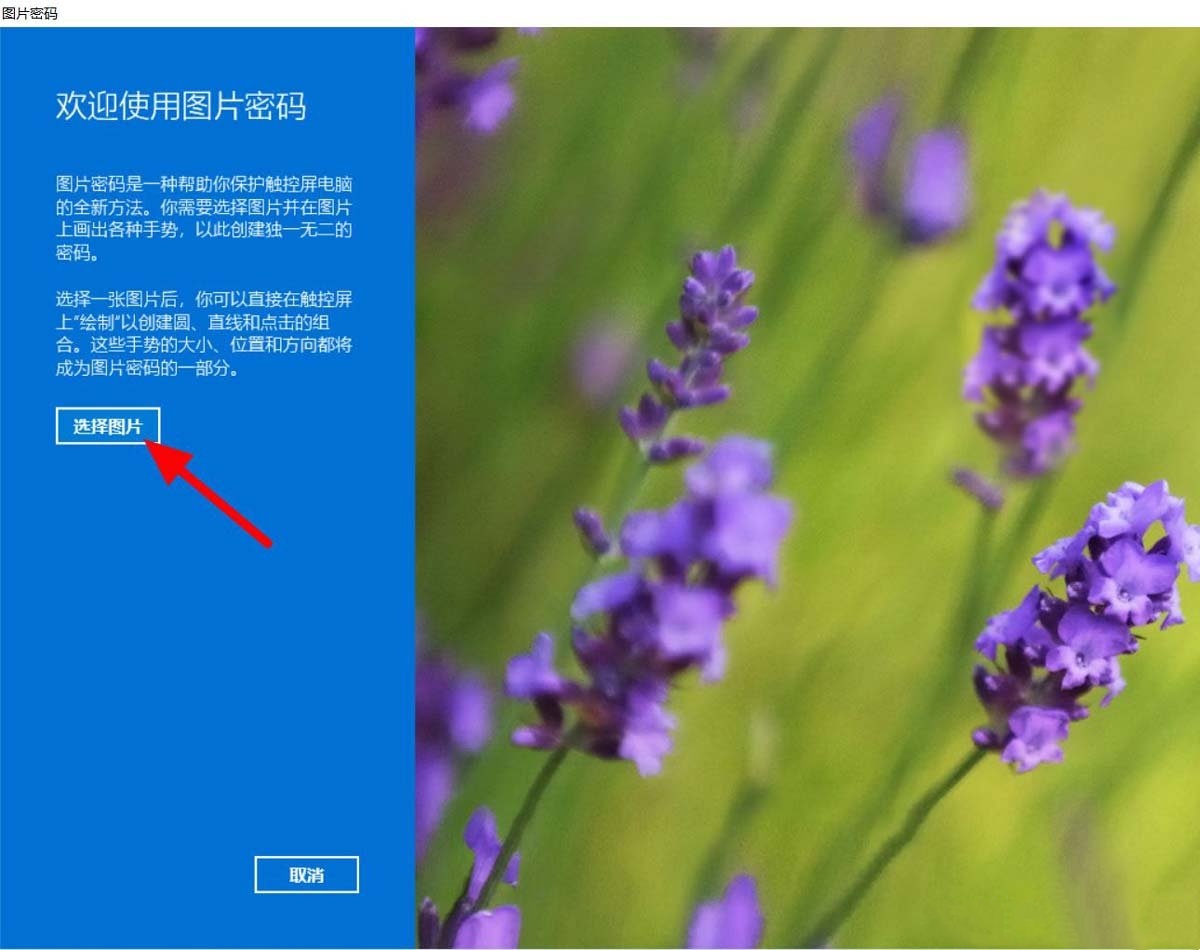
4、出现选项,点击【添加】。

5、欢迎使用图片密码,图片密码是一种帮助你保护触控屏电脑的全新方法。你需要选择图片并在图片上画出各种手势,以此创建独一无二的密码。选择一张图片后,你可以直接在触控屏上“绘制”以创建圆,直线和点击的组合。这些手势的大小。位置和方向都将成为图片密码的一部分。弹出的Windows 安全中心窗口, 首先,验证你的账户信息,输入【密码】后,再点击【确定】。

6、在设置界面,点击【选择图片】。

7、选择想要设置的图片,然后点击【打开】。

8、完成导入后,点击【使用此图片】。

9、设置你的手势,在图片上画出三个手势。可以任意使用圆、直线和点。请记住,手势和大小、位置和方向以及画这些手势时的顺序,都将成为图片密码的一部分。点击图片三个位置,可以是任意位置。

10、确认你的手势,为完成图片密码的设置,请重复这三个手势。(你随时都可以点击“重新开始”按钮来重新设置图片密码),按顺序点击之前点击的位置。

11、点击【完成】,这样就设置图片密码成功。




