



想要下载 Python 并开始使用它,请按照以下步骤操作:在 Python 官网 (https://www.python.org/downloads/) 下载安装程序。双击安装文件并遵循向导指示安装。确保在 Windows 系统中勾选“将 Python 添加到 PATH”。在命令行中输入“python”验证安装。可选地,安装包管理工具 pip。可选地,安装一个 IDE,如 Py

安装 Python 教程详细步骤
步骤 1:下载 Python 安装程序
- 访问 Python 官方网站(https://www.python.org/downloads/)。
- 根据您的操作系统(Windows、macOS 或 Linux)下载相应的安装程序。
步骤 2:运行安装程序
- 双击下载的安装程序文件。
- 按照安装向导上的说明进行操作。
- 接受许可协议并选择安装路径。
步骤 3:添加 Python 到系统路径(仅 Windows)
立即学习“Python免费学习笔记(深入)”;
- 确保选中“将 Python 添加到 PATH”选项。
- 这将允许您在命令行中直接运行 Python 命令。
步骤 4:验证安装
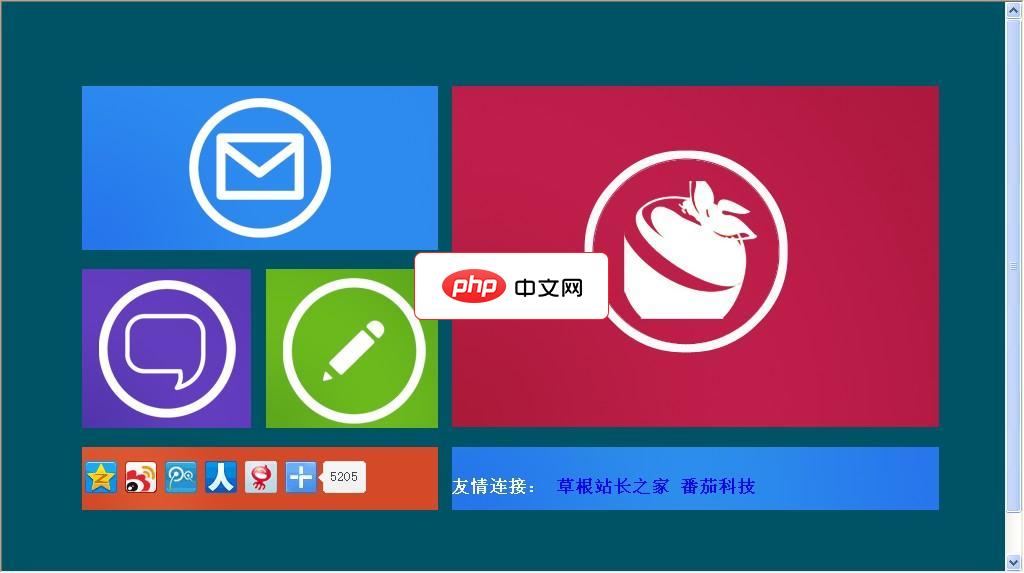
win8风格企业网站1.0.1
下载
安装教程: 1.将解压包文件全部解压到根目录 2.运行 您的域名/install 3.登录后台 您的域名/dede(帐号密码全为admin) 4.系统-数据库备份/还原-还原全部数据 5.设置系统基本参数 6.清理缓存 7.生成全部 (注:以上步骤不可以省略或者更改顺序) 修改教程: index 主页文件 head 头部文件 footer 底部文件 list 列表文件 article 内容文件
- 打开命令行或终端窗口。
- 键入“python”。
- 如果显示 Python 解释器版本,则表示已成功安装。
步骤 5:安装 pip(可选)
- pip 是 Python 的包管理工具。
-
键入以下命令安装 pip:
python -m pip install --upgrade pip
步骤 6:安装 IDE(可选)
- IDE(集成开发环境)提供了用于编写、调试和运行 Python 代码的工具。
- 有许多 IDE 可供选择,例如 PyCharm、Visual Studio Code 和 Atom。
- 根据您的偏好选择并安装一个 IDE。
步骤 7:测试您的安装
- 在 IDE 或命令行中创建一个简单的 Python 程序。
-
例如,创建一个名为“hello_world.py”的文件并输入以下代码:
print("Hello, world!") - 运行程序并验证输出。





