



在多显示器环境中调整显示缩放的指南随着多显示器设置变得越来越普遍,出现显示缩放不一致的问题也就不足为奇了。为了解决这一挑战,php小编子墨提供了以下指南,将帮助你了解如何在 windows 10 中自定义显示缩放,以获得无缝的多显示器体验。本文将向你展示如何调整每个显示器的缩放级别,确保所有应用程序和内容在所有显示器上都能清晰显示。通过遵循这些简单的步骤,你可以优化你的多显示器设置,消除缩放差异,并确保最佳的可视性和工作效率。
Win10系统自定义设置显示缩放使用方法
1、首先我们需要打开电脑的设置功能,你可以通过开始菜单进行打开。
2、打开之后,找到系统选项,点击进入。
3、进入后找到显示选项,进行点击。
4、然后找到“比例和布局”功能,在这里继续找到“高级缩放设置”进行点击。
5、然后你可以在“自定义缩放”选项下,进行100到500%之间的自定义缩放大小。
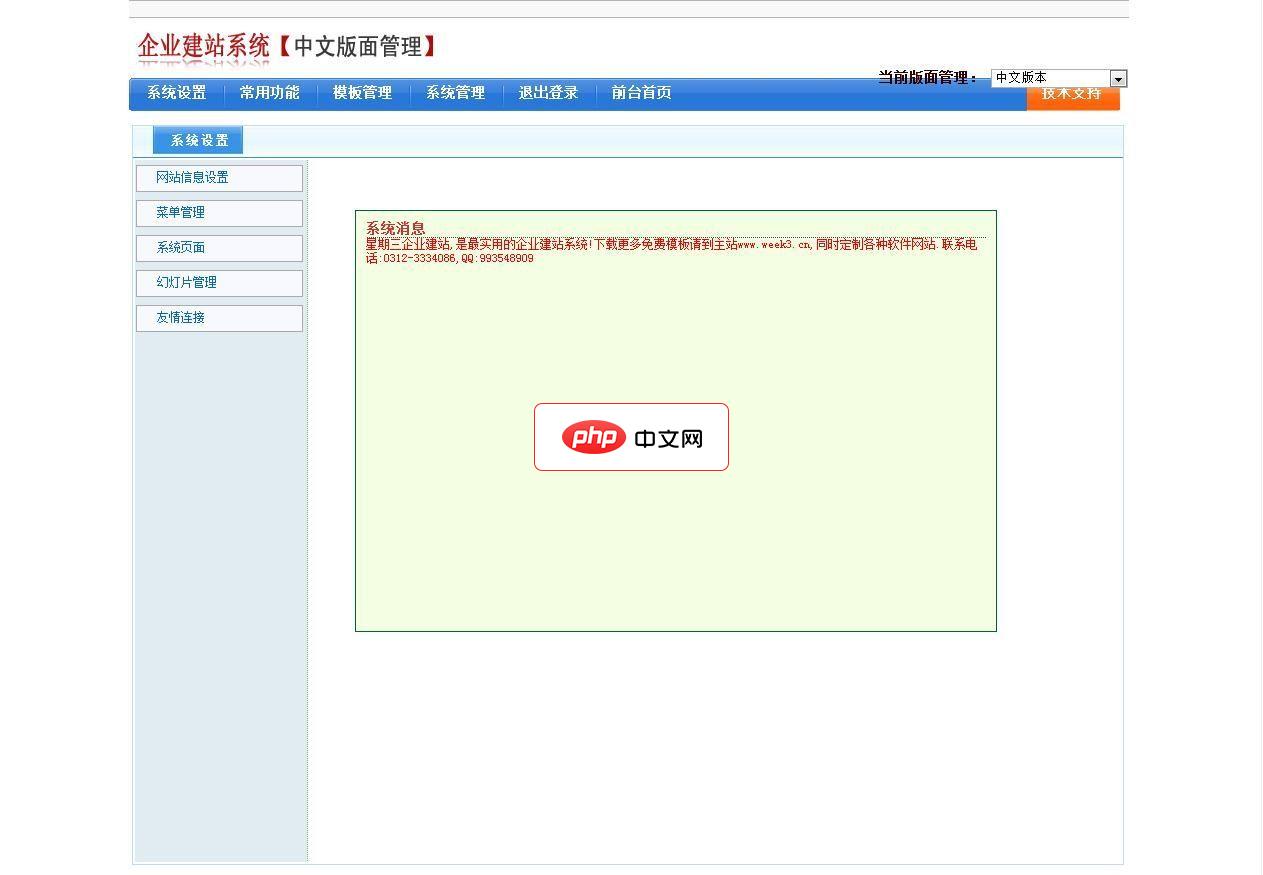
星期三企业建站系统1.0
下载
主要特点为模板驱动,前台页面和数据库数据在模板中以标签方式调用和显示。星期三企业建站系统产品全部代码都为星期三网络原创,有着完全的知识产权。我们会已我们的努力使星期三企业建站系统变的更好!系统功能1\网站信息设置2\菜单管理3\系统页面4\幻灯片管理5\友情链接6\商品分类 7\商品管理 8\资讯分类 9\资讯管理 10\自定义页面分类 11\自定义页面 12\留言管理 13\下载管理 14\选择

6、当你设置好数值后,点击下方的应用选项。
7、然后对于窗口进行关闭退出。
8、最后对于账户进行重新登录即可。
完成这些步骤后,文本,应用程序和其他项目应缩放到您指定的大小。
如果图标和其他项目在桌面上无法正确缩放,请使用上面列出的相同说明稍微增加或减少缩放尺寸编号,直到找到正确的平衡。




