



醒图更改图片底色的步骤包括:导入图片选择“编辑背景”调整底色导出图片

醒图如何修改底色
醒图是一款流行的图片编辑应用程序,可以轻松修改图片的底色。以下是如何使用醒图更改底色:
步骤 1:导入图片
- 打开醒图应用程序并点击屏幕底部的“导入”按钮。
- 选择要更改底色的图片。
步骤 2:选择“编辑背景”
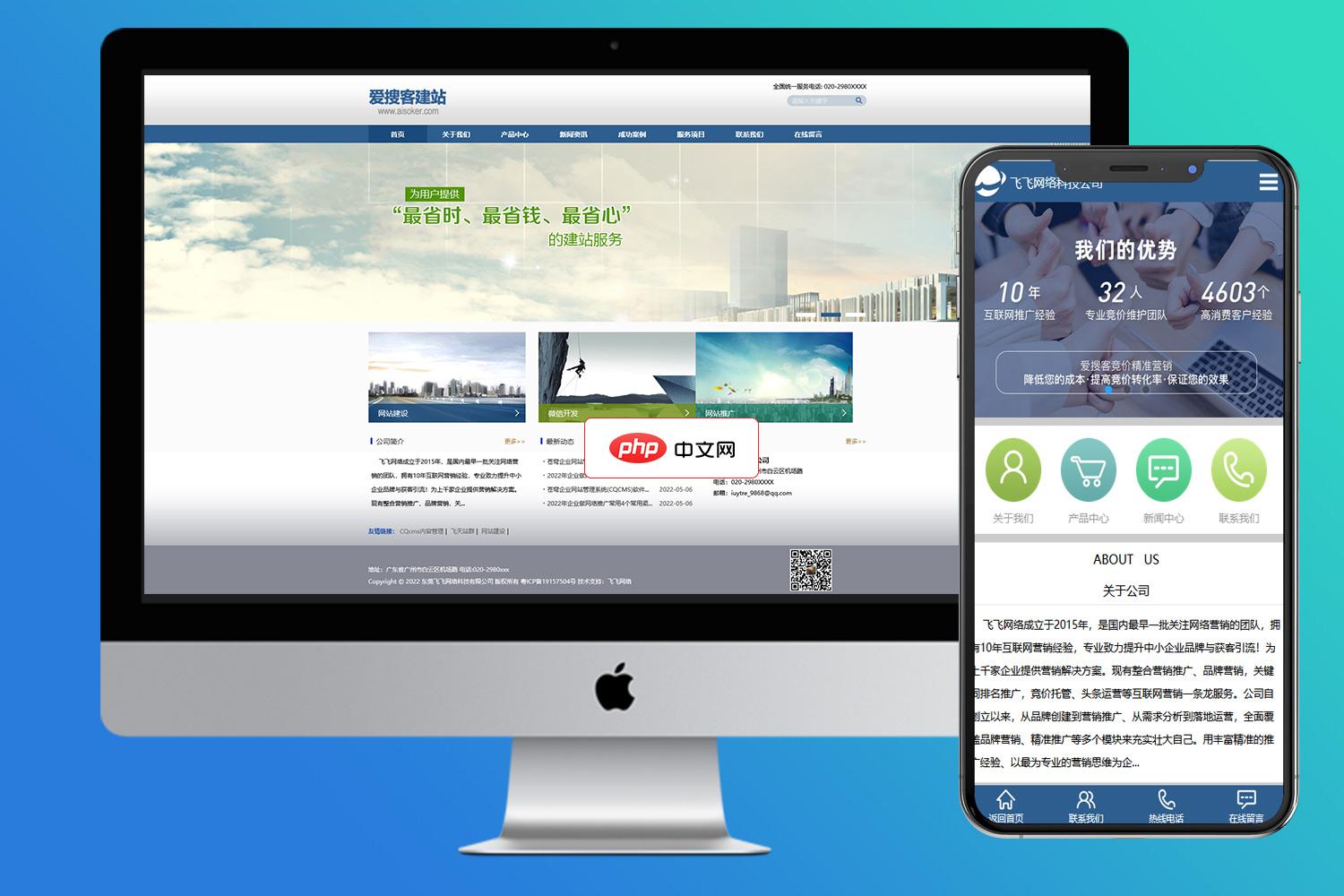
cqcms蓝色通用企业网站源码(带手机端)2.9
下载
cqcms通用企业建站介绍 cqcms蓝色通用企业网站源码(带手机端)后台非常简单,一个后台同时管理PC和wap。把图片和文字稍加修改,就可以使用。适合任何企业网站 安装步骤: 1、下载文件,并且解压到网站的根目录,配置好apache/IIS虚拟主机以及伪静态;2、安装网址http://localhost/(localhost为您网址地址)3、网站后台入口 http://localhost/ad
- 导入图片后,点击右下角的“编辑”按钮。
- 从选项中选择“背景”。
步骤 3:调整底色
- 点击屏幕底部的“颜色”按钮。
- 使用取色器选择新底色或输入十六进制颜色代码。
- 您还可以使用“色调”、“饱和度”和“亮度”滑块自定义底色。
步骤 4:导出图片
- 编辑完底色后,点击屏幕右上角的“导出”按钮。
- 选择所需的分辨率和格式。
- 点击“保存”以将修改后的图片导出到您的设备。
提示:
- 对于复杂背景的图片,您可能需要使用醒图的“抠图”功能来准确分离前景和背景。
- 您还可以使用“纹理”选项将纹理或图案添加到底色。
- 实验不同的底色和效果,以找到最适合您图片的组合。





