



使用醒图合图只需七步:导入照片,创建新项目,调整画布大小,添加照片,调整位置和大小,添加滤镜和调整,保存合图。注意:确保照片分辨率高,对照片进行必要的编辑,调整画布大小以容纳所有照片,使用图层功能增强灵活性和可控性。

醒图合图教程
如何使用醒图合图?
醒图是一款功能强大的照片编辑和处理应用,它提供了多种合图功能,让用户可以轻松地将多张照片组合在一起。
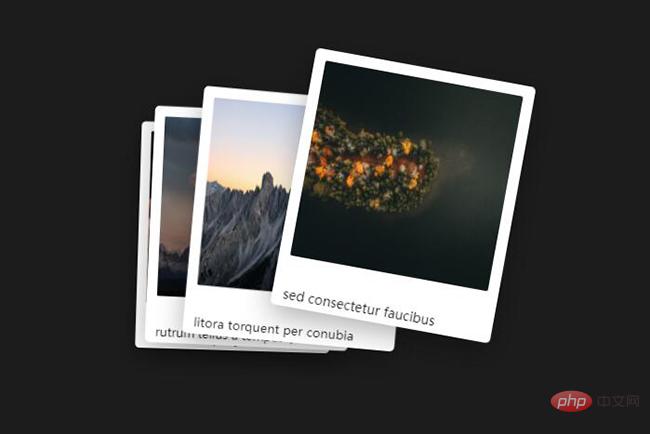
详细步骤:
- 导入照片:打开醒图并点击“图片”选项卡,选择要合成的照片。
- 创建新项目:点击右上角的三个点图标,选择“新建” > “自定义”。
- 调整画布大小:在“设置”选项卡中,可以根据需要调整画布大小,以适应合成的照片。
- 添加照片:点击“图片”选项卡,选择要添加到画布中的照片。
- 调整位置和大小:使用手指在画布上拖动照片进行移动,并捏合缩放照片以调整大小。
- 添加滤镜和调整:可以对各个照片应用滤镜和进行调整,以增强视觉效果。
- 使用图层:醒图支持图层功能,允许您将照片分层放置,并轻松地调整它们的顺序和透明度。
- 保存合图:合图完成后,点击右上角的“保存”按钮,选择要导出的格式和质量。
注意事项:
- 确保所选照片具有良好的分辨率,以获得最佳合图效果。
- 合图前,对照片进行必要的编辑和调整,以获得更好的视觉效果。
- 根据所选照片的大小和数量,调整画布大小以确保所有照片都能舒适地容纳。
- 使用图层功能可提高合图的灵活性和可控性。





